
 Gemini
本日のゴール
大きな事件と同じ流れで乗っ取られないように、自分のアカウントを点検し、偽のメールを見分けられるようになります。
本日の学び
- 自分のメールアドレスが漏えいデータに含まれていないかを調べる
- パスワードの使い回しをなくし、パスキーか2段階認証を入れる
- 偽のメールを、送信元、リンク先、依頼の内容の3点で見分ける
作るもの
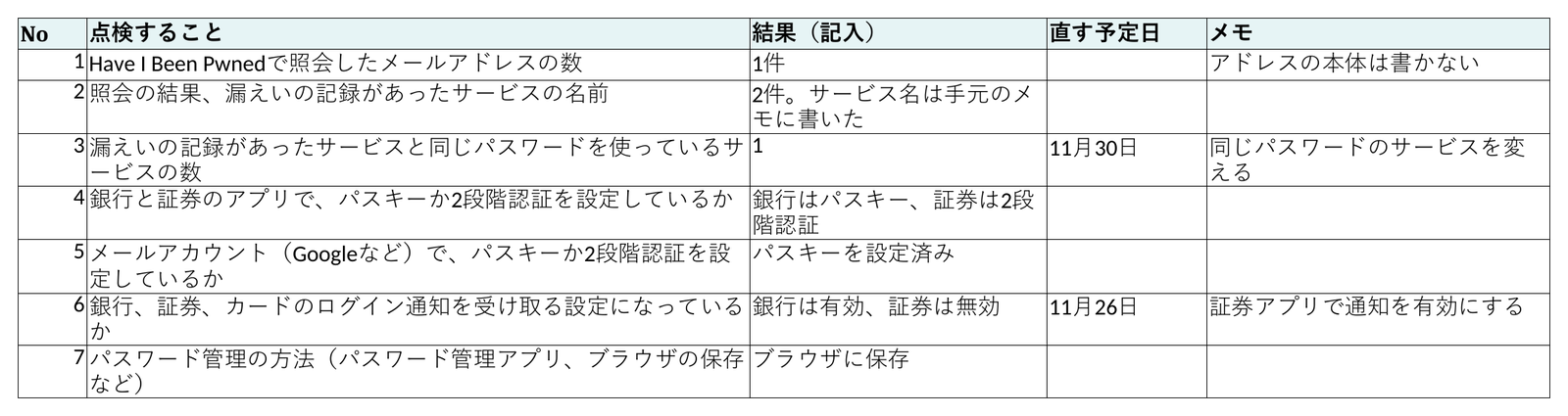
記入した自分の守りの点検シート.xlsxと判定シート.xlsxの2つです。どちらにも、パスワードやアドレスの本体は書きません。
当日の流れ
全体で[120min]です。前半の講義で海外と国内の事件の経緯を見てから、後半のハンズオンで自分の守りを点検します。
| 枠 | 中身 | 形式 | 時間 |
|---|---|---|---|
| S01 | 前回の振り返りと本日の到達点 | 講義 | [10min] |
| S02 | 世界の大型事件と顛末 | 講義 | [25min] |
| S03 | 国内の事件と業務停止 | 講義 | [25min] |
| S04 | ハンズオン 自分の守りを点検 | ハンズオン | [40min] |
| S05 | 個人の持ち帰り | 講義 | [10min] |
| 閉会 | 質疑応答 | [10min] |
進め方
- 講師が画面を共有し、同じ操作を見せながら1STEPずつ進めます。
- 質問はZOOMのチャットに、STEPの番号と、画面に出ていることを書いてください。
- 各STEPの[Nmin]は目安です。時間になったら、講師が次のSTEPへ進めます。
- Geminiに入れるのは、配布フォルダの架空の情報だけです。自分の会社や顧客の情報は入れません。
- シートとメモは提出しません。自分の業務のことをそのまま書いて構いません。書いたファイルは、社外の人に送らずに保存します。
始める前の準備
配布フォルダを開き、Geminiに文面を送れることを確かめてから演習に入ります。
配布フォルダを開く
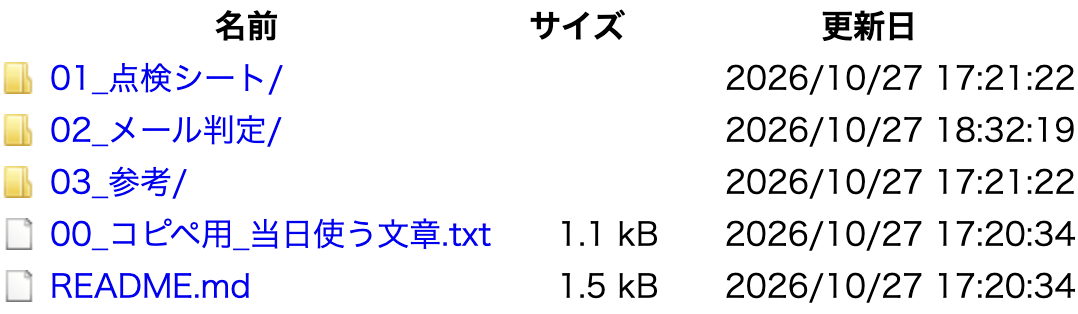
- 教材サイトの「配布物」から、day2_handsonのZIPをダウンロードします。WindowsとMacで別のZIPです。
- ZIPを展開し、デスクトップに置きます。
day2_handsonフォルダを開き、中身を確かめます。
Geminiに文面を送る
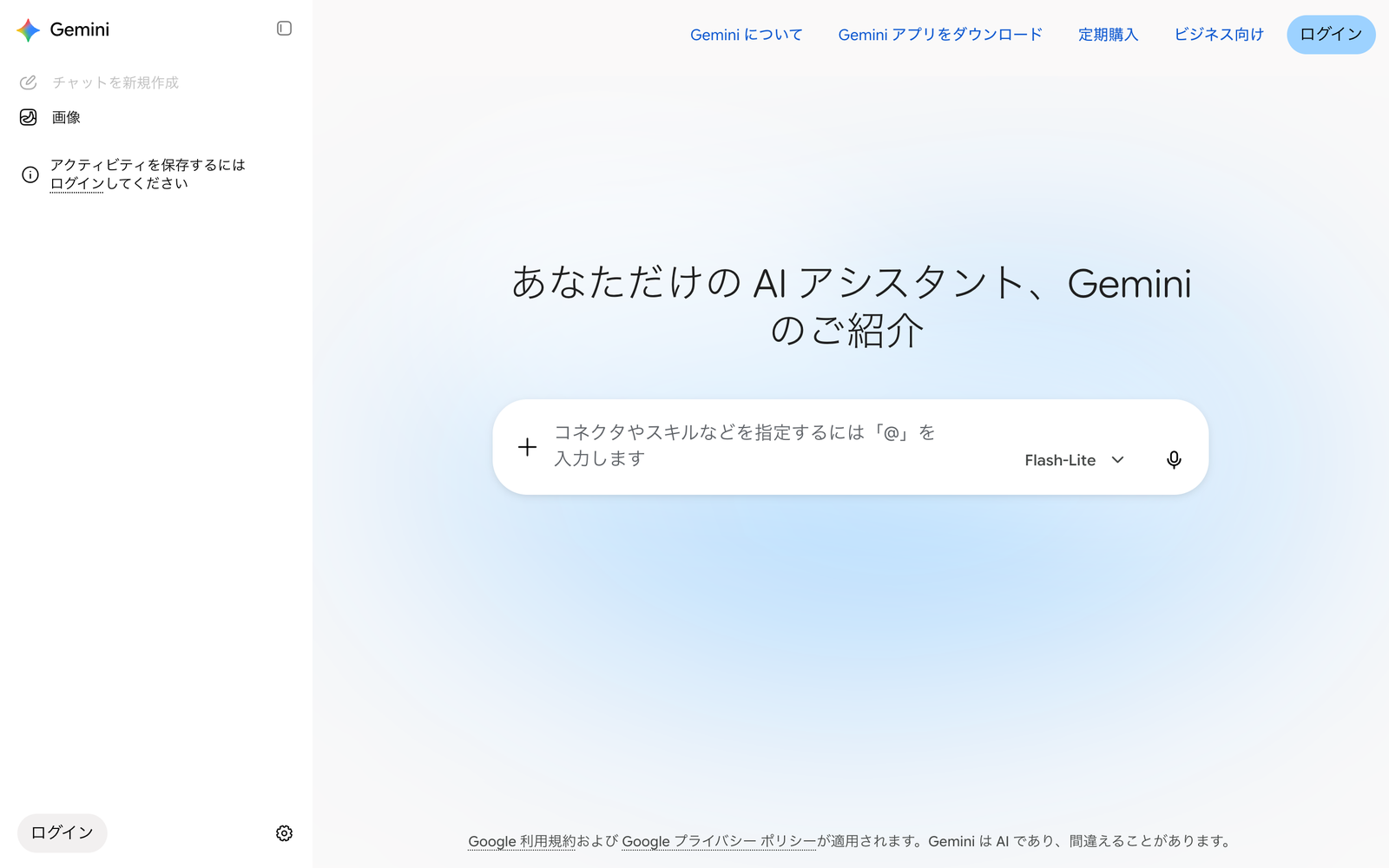
- Chromeでgemini.google.comを開きます。ログインしなくても使えます。
- このガイドの黒い枠の右上にあるコピーを押します。
- Geminiの入力欄に貼り付け、<ここに…>の部分を配布ファイルの中身に置き換えます。
- 入力欄の右下にある送信ボタンを押します。
00_コピペ用_当日使う文章.txtにも入っています。ガイドを見失ったときは、そちらからコピーしてください。S04 自分の守りを点検
ねらい
事件と同じ流れで乗っ取られないように、自分のメールアドレスとアカウントを点検します。続けて、偽のメールを送信元とリンク先と依頼の内容で見分ける練習をします。
できあがりの目安
- 点検シートの1〜7行目が埋まっていて、パスワードやアドレスの本体がどこにも書かれていない
- 5通のメールすべてに、判定と理由が入っている
- Geminiと判定が違ったメールについて、どちらの根拠が正しいかを自分で確かめた

使うファイルと作るファイル
| 区分 | ファイル | 使い方 |
|---|---|---|
| 作る | 01_点検シート/自分の守りの点検シート.xlsx | 照会の結果と、認証の設定を書く |
| 使う | 02_メール判定/メール1.png〜メール5.png | 判定する5通のメールの画像 |
| 使う | 02_メール判定/メール本文.txt | 5通の本文と、正規のドメインの一覧 |
| 作る | 02_メール判定/判定シート.xlsx | 判定と見分けた理由を書く |
| 使う | 03_参考/漏えいの通知が届いたときの確かめ方.txt | 早く終わった方が読む |
STEP 1 Have I Been Pwnedでメールアドレスを照会する [5min]
自分のメールアドレスが、過去の漏えいデータに含まれていないかを調べます。2日目の講義で見た乗っ取りは、ここに載ったIDとパスワードから始まります。
- Chromeで haveibeenpwned.com を開きます。
- 入力欄に、照会するメールアドレスを入れます。
- Checkを押します。
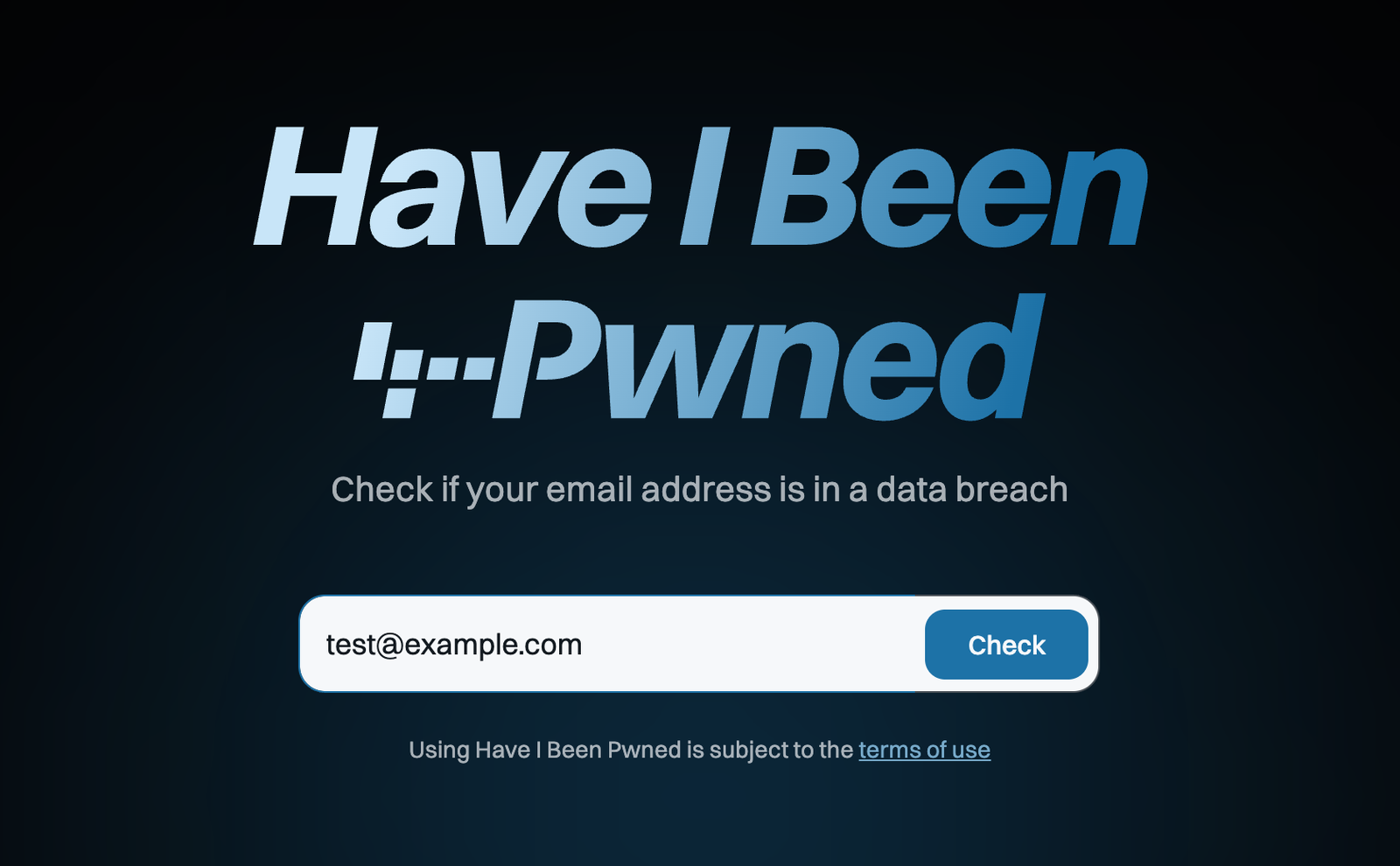
- 照会の結果が表示された
STEP 2 結果を読み、点検シートに書く [4min]
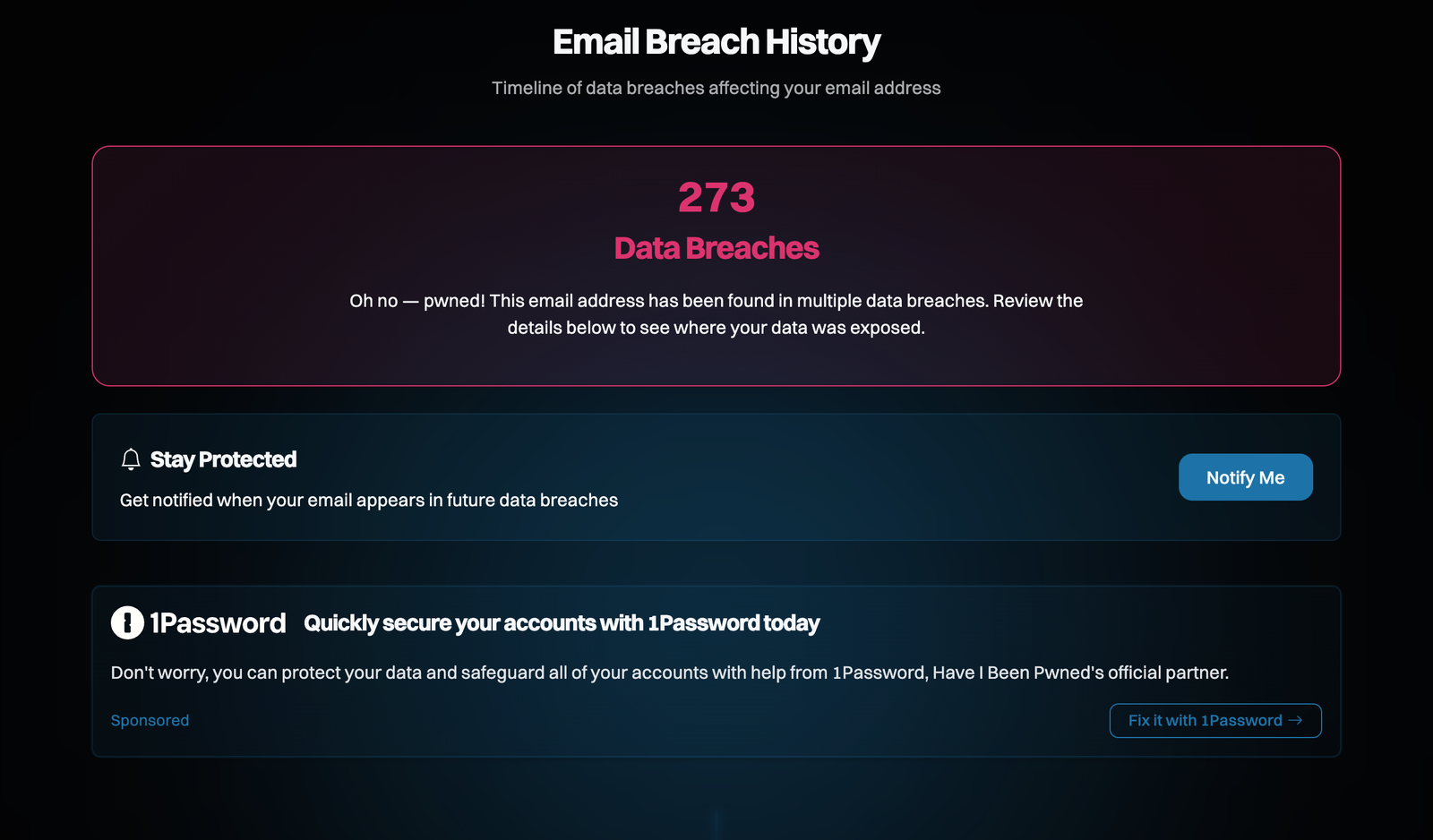
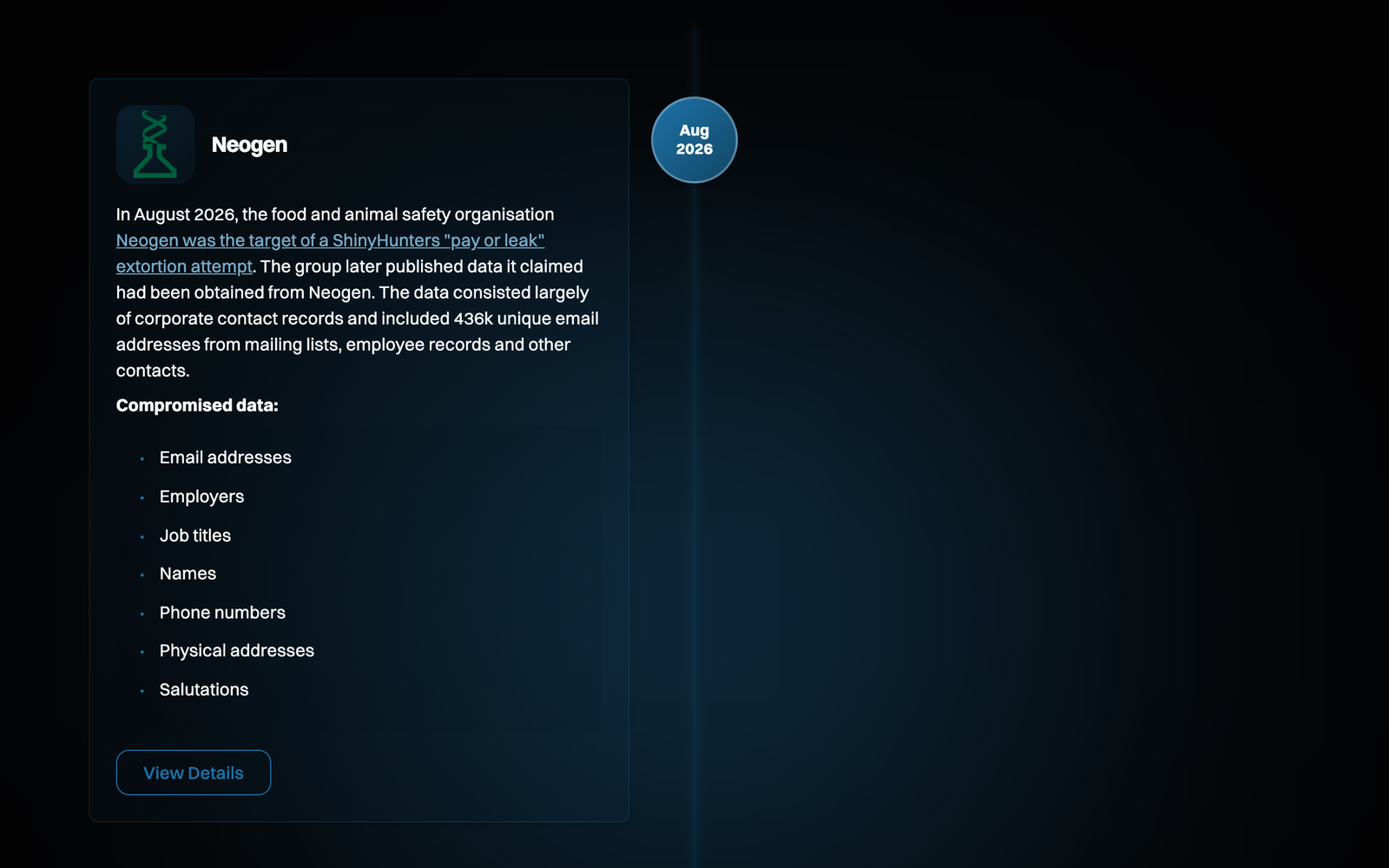
漏えいの記録が出たら、どのサービスから何が漏れたかを確かめます。シートには件数とサービス名だけを書き、アドレスの本体は書きません。
- 画面に出た漏えいの件数(Data Breaches)を確かめます。
- 下に並ぶサービスの名前と、漏れた項目を読みます。
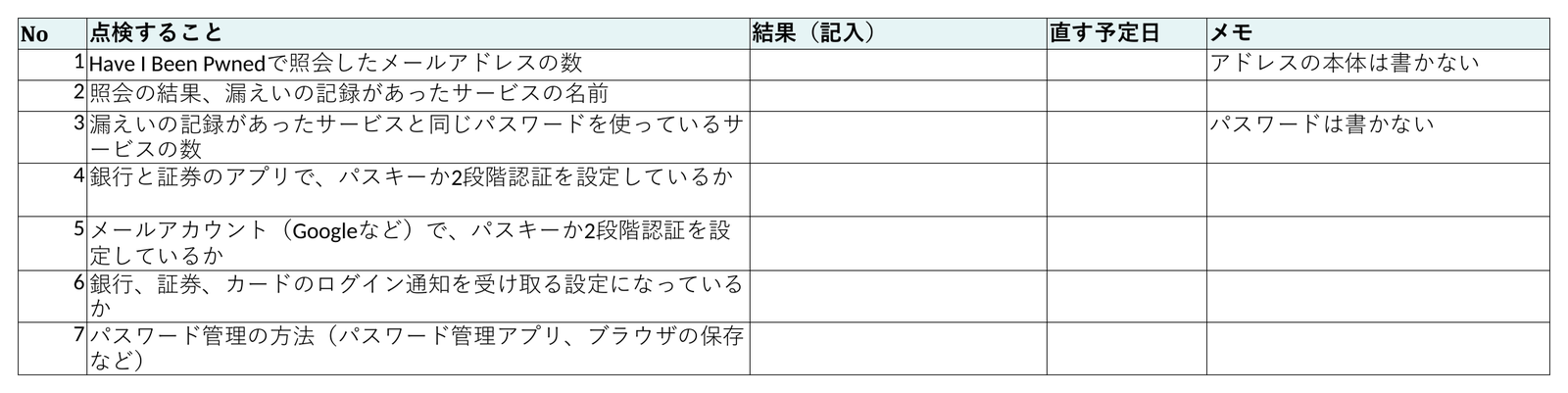
自分の守りの点検シート.xlsxを開き、1行目に照会したアドレスの数、2行目にサービスの名前を書きます。- 「Good news」と表示されたら、記録は見つかっていません。2行目に「なし」と書きます。
- 点検シートの1行目と2行目が埋まっている
- シートにアドレスの本体を書いていない
STEP 3 パスワードの使い回しを洗い出す AIを開かない [5min]
名前が出たサービスと同じパスワードを、ほかのサービスでも使っていないかを思い出します。使い回しがあると、リスト型攻撃でほかのサービスにも入られます。
- STEP 2で名前が出たサービスのパスワードを思い出します。
- 同じパスワードを使っているサービスの数だけを、点検シートの3行目に書きます。パスワードは書きません。
- 数が1以上なら、パスワードを変える日をD列に書きます。
- 点検シートの3行目が埋まっている
STEP 4 パスキーと2段階認証を確かめる [7min]
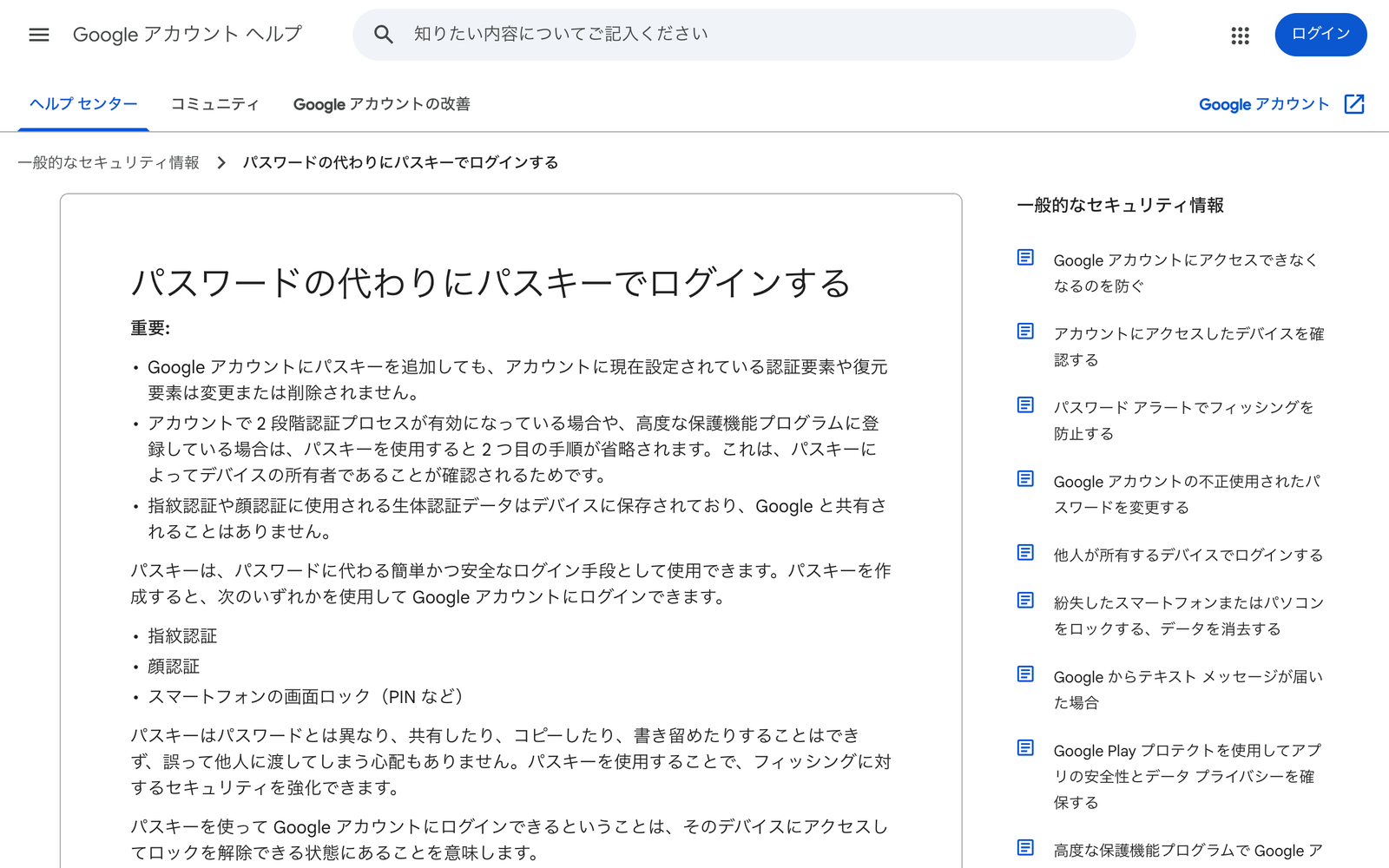
銀行、証券、メールのアカウントで、パスワードだけに頼らない認証が入っているかを確かめます。パスキーは偽サイトでは使えないため、フィッシングに強い方式です。
- Googleアカウントのヘルプ パスワードの代わりにパスキーでログインする を開きます。
- 自分のGoogleアカウントで、パスキーか2段階認証が設定されているかを確かめます。
- 銀行と証券のアプリで、パスキーか2段階認証と、ログイン通知が有効かを確かめます。
- 結果を、点検シートの4〜6行目に書きます。7行目には、パスワードの管理の方法を書きます。
- 点検シートの4〜7行目が埋まっている
手が止まったら開く
アプリの設定のどこにあるか分からないときは、アプリの「設定」や「セキュリティ」の画面を探します。その場で見つからなければ、点検シートに「あとで確かめる」と書いて先へ進みます。
STEP 5 5通のメールを自分の目で判定する AIを開かない [10min]
Geminiを開く前に、5通のメールが本物か詐欺かを自分で決めます。見るところは、送信元のドメイン、リンク先のドメイン、依頼の内容の3点です。
02_メール判定のメール1〜5の画像を開きます。メール本文.txtの先頭にある、正規のドメインの一覧を確かめます。判定シート.xlsxのC列に、本物、詐欺、迷うのどれかを選びます。- D列に、見分けた理由を1行で書きます。
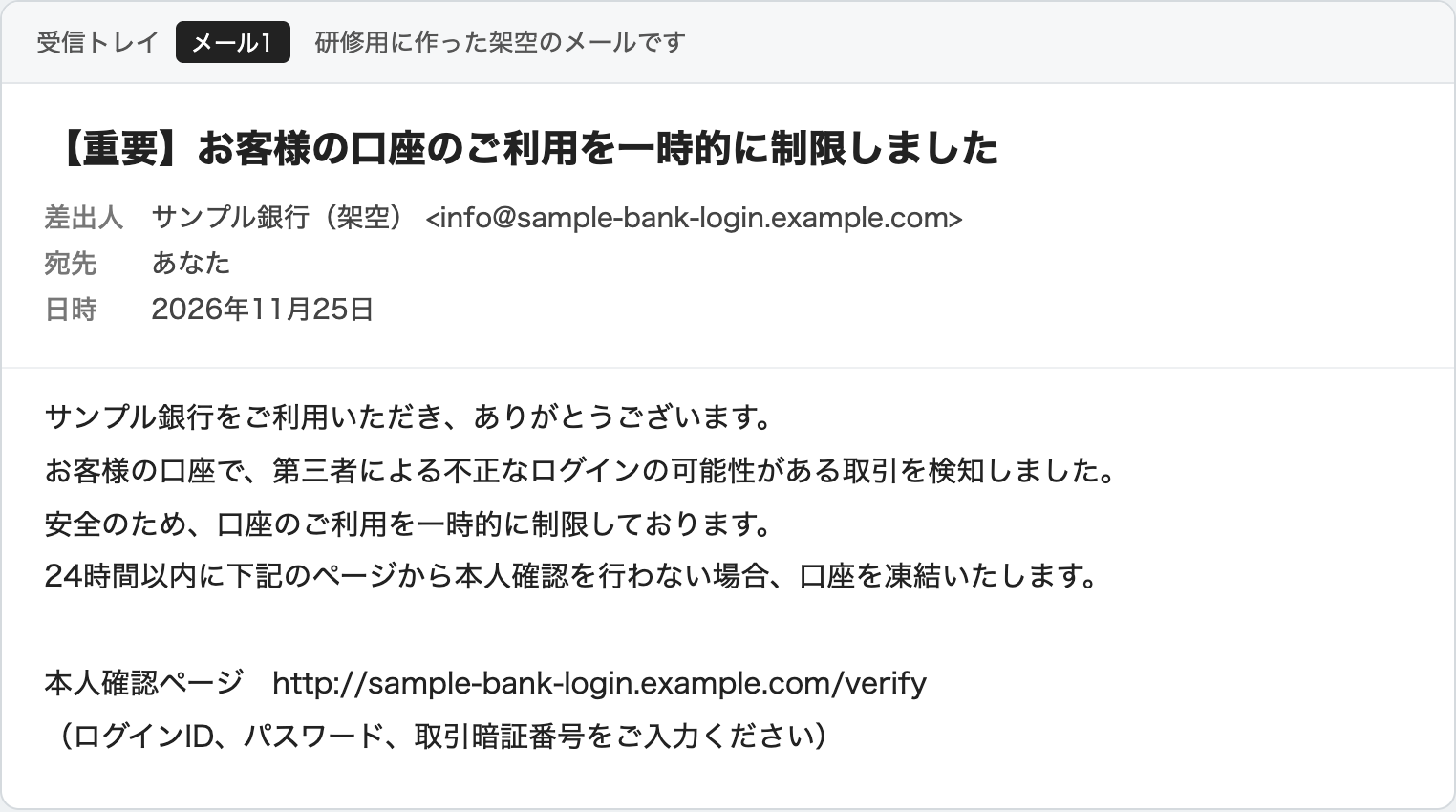
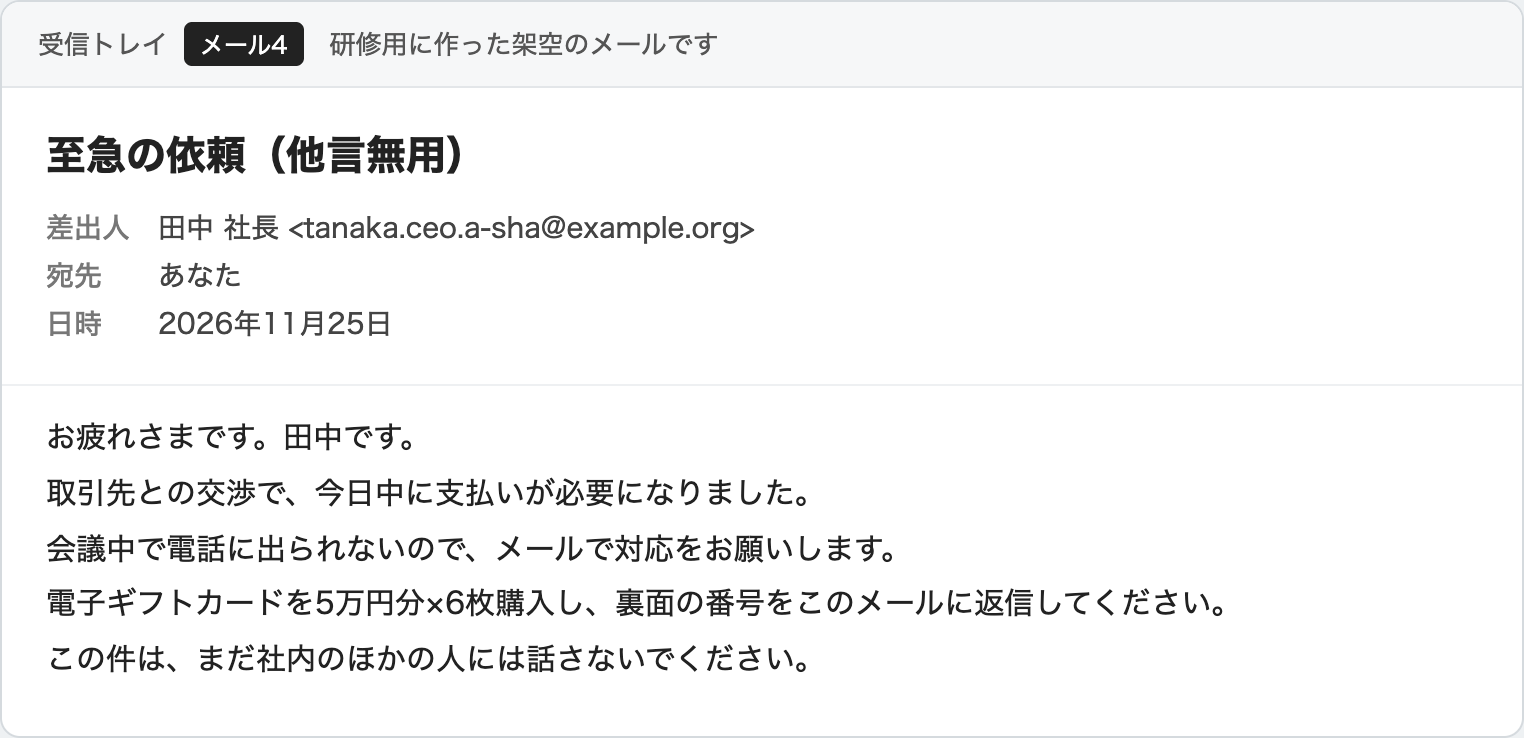
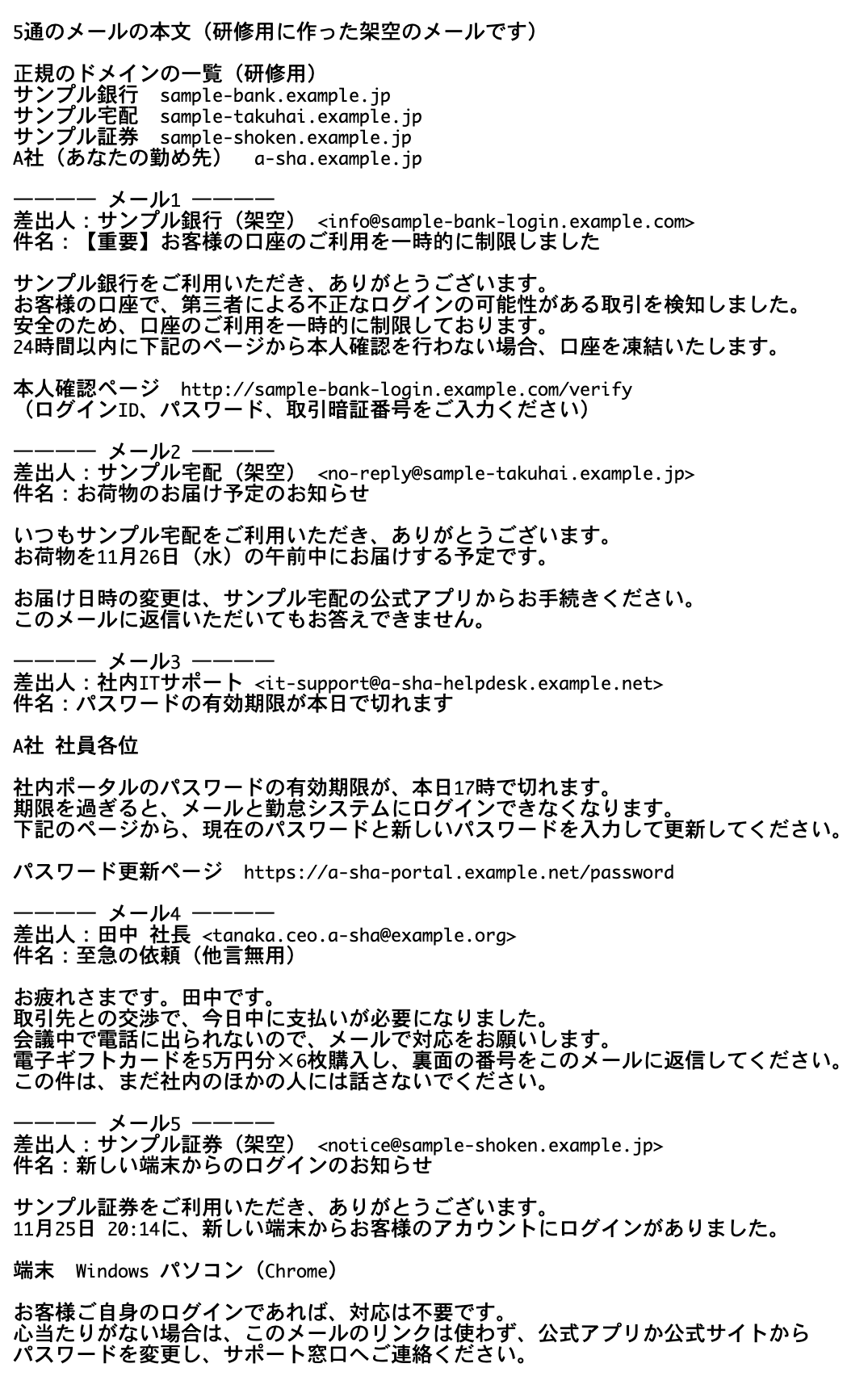
- 5通すべてに判定と理由が入っている
STEP 6 迷ったメールをGeminiに判定させる [9min]
迷ったメールを1通選び、Geminiに判定させます。根拠が自分の判定と合っているかを見比べます。
次のメールが、フィッシングなどの詐欺メールかどうかを判定してください。判定と、そう判断した根拠を、送信元、リンク先、依頼の内容の3点に分けて書いてください。
このメールは研修用に作ったもので、会社名とドメインを架空のものに置き換えています。「架空」や「example」という表記は判定の根拠にしないでください。正規のドメインは次のとおりです。
サンプル銀行 sample-bank.example.jp
サンプル宅配 sample-takuhai.example.jp
サンプル証券 sample-shoken.example.jp
A社(受け取った人の勤め先) a-sha.example.jp

<ここに メール本文.txt から、迷ったメールを1通貼り付けます>- 文面をコピーして、Geminiの入力欄に貼ります。
- <ここに…>の行を消し、
メール本文.txtから迷ったメールを1通貼って送ります。 - Geminiの判定と根拠を、自分の判定シートと見比べます。
- 違った点を、判定シートのE列に書きます。
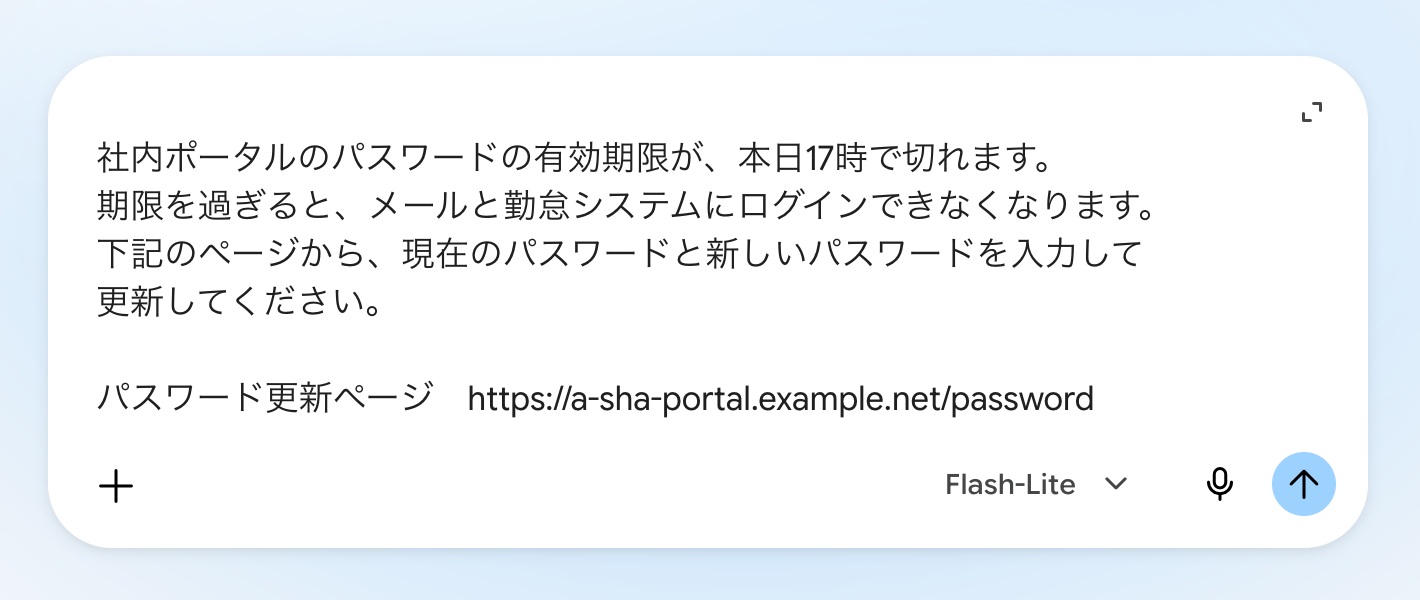
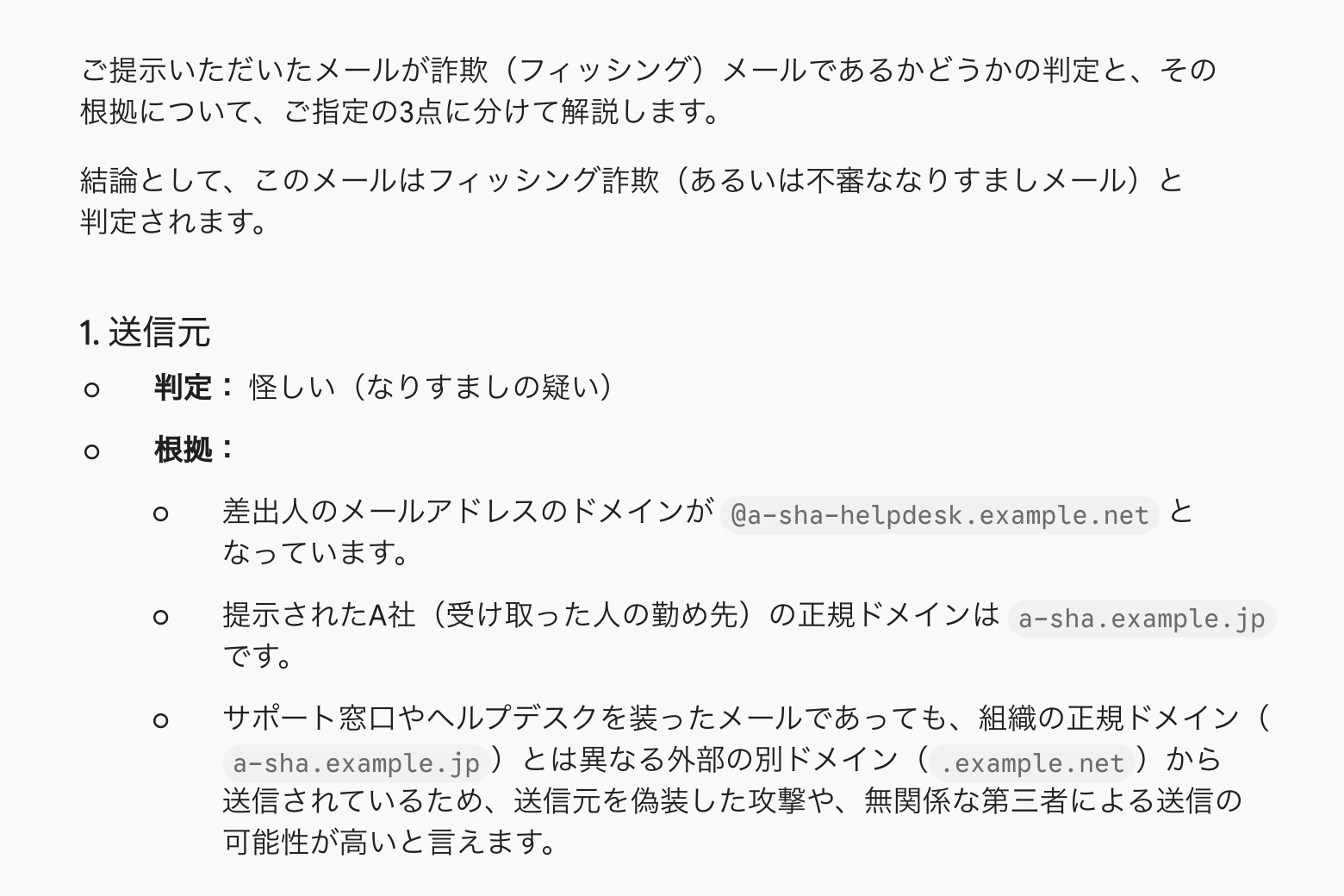
- Geminiと判定が違ったメールについて、どちらの根拠が正しいかを確かめた
答え合わせ(判定を書き終えてから開く)
| メール | 判定 | 見分けるところ |
|---|---|---|
| 1 口座の利用を制限 | 詐欺 | 送信元とリンク先が正規のドメインと違う。24時間で急がせ、暗証番号まで入力させる |
| 2 お届け予定 | 本物 | 送信元が正規のドメイン。リンクを押させず、公式アプリでの手続きを案内している |
| 3 パスワードの有効期限 | 詐欺 | A社のドメインではない。今のパスワードを入力させ、当日の期限で急がせる |
| 4 社長からの至急の依頼 | 詐欺 | 会社のドメインではない。電話で確かめられないようにし、ギフトカードの番号を送らせる |
| 5 新しい端末からのログイン | 本物 | 送信元が正規のドメイン。リンクを使わず公式アプリから確かめるよう案内している |
ここまでが必須です
STEP 1〜6が終わると、この演習の必須はすべて済みます。ここから先は発展で、時間が残った方と、研修のあとに続ける方が進めてください。
STEP 7 家族に送るメッセージを作る 発展
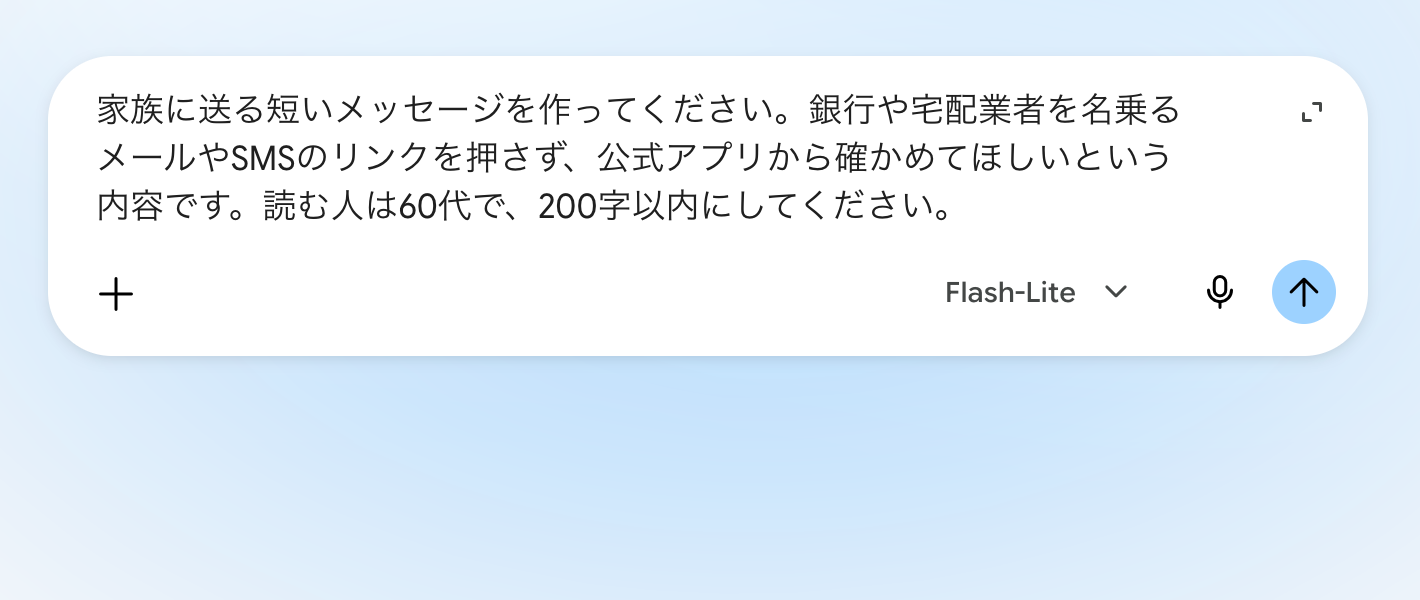
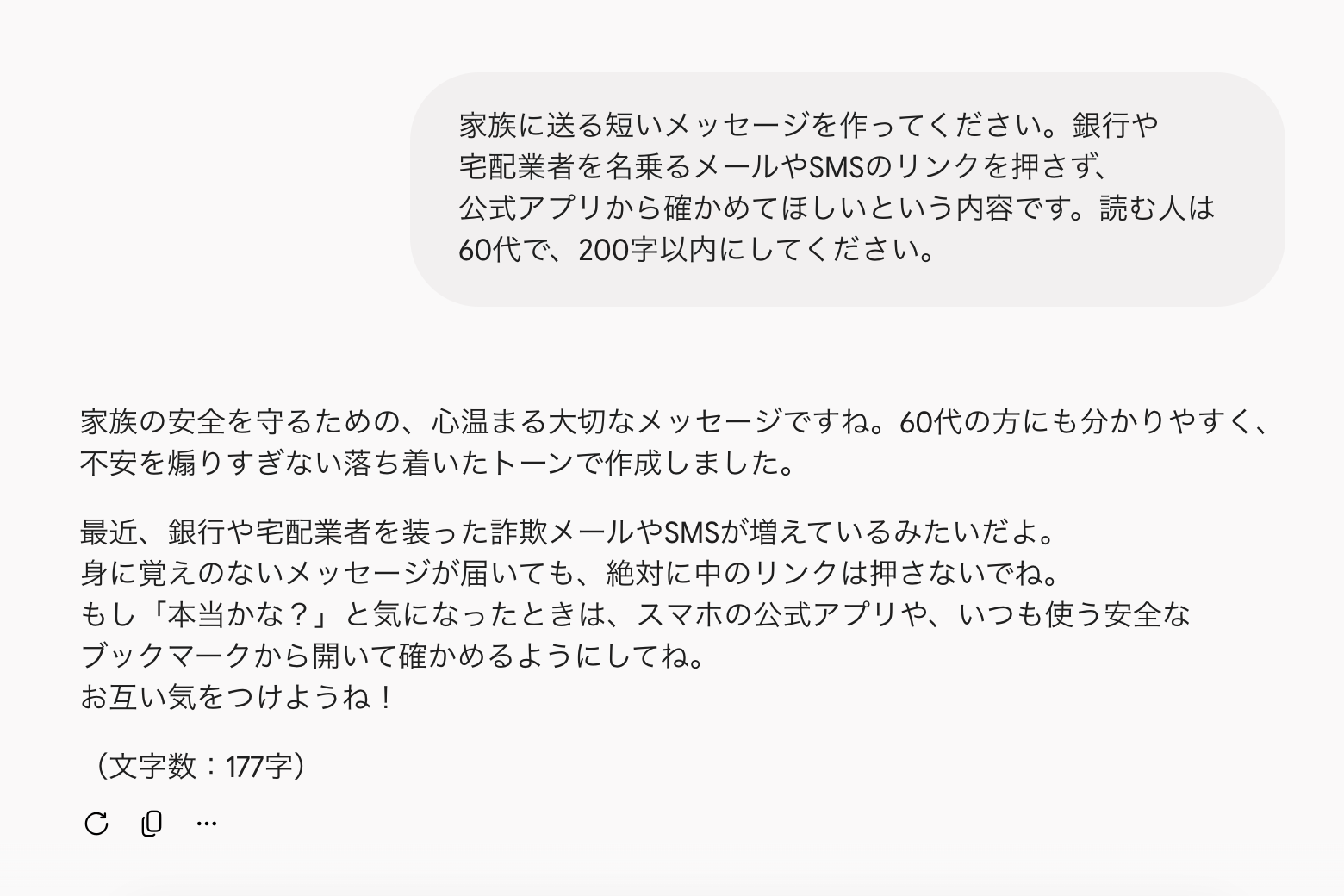
今日の点検を家族にも伝えるため、短いメッセージをGeminiに作らせます。
家族に送る短いメッセージを作ってください。銀行や宅配業者を名乗るメールやSMSのリンクを押さず、公式アプリから確かめてほしいという内容です。読む人は60代で、200字以内にしてください。
- 新しいチャットで文面を貼って送ります。
- できた文を読み、リンクを押させる表現や、不安をあおる表現が入っていないかを確かめます。
- 言い回しを自分の言葉に直してから、家族に送ります。
STEP 8 漏えいの通知が届いたときの確かめ方を読む AIを開かない 発展
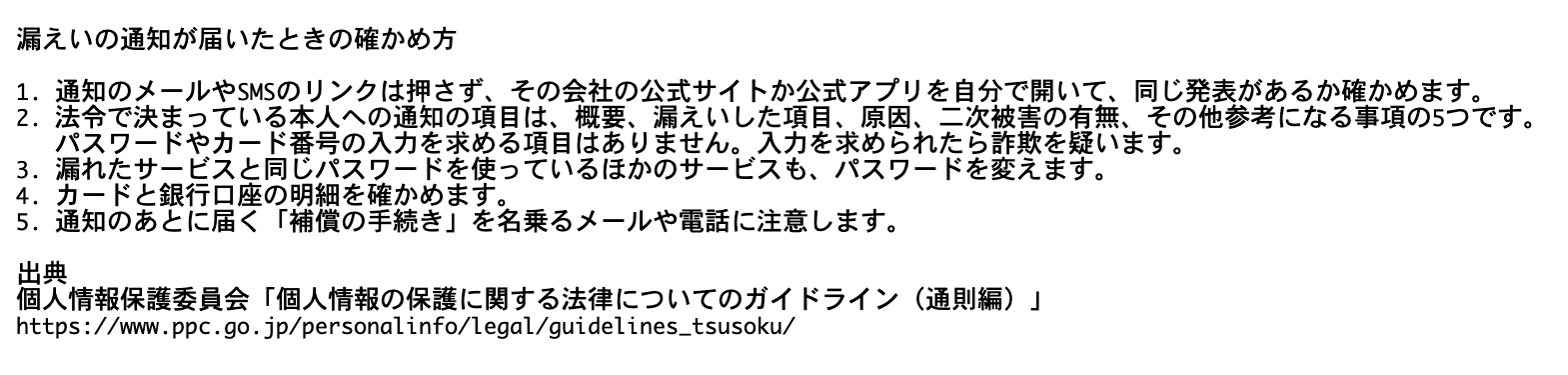
漏えいの通知を名乗る詐欺もあります。本物の通知に書かれる項目を知っておくと、入力を求める偽の通知を見分けられます。
03_参考/漏えいの通知が届いたときの確かめ方.txtを読みます。- 自分が通知を受け取ったときに、最初に開くサイトかアプリを決めておきます。
この演習とセキュリティの仕事
| 今日やったこと | セキュリティの現場での仕事 | 担う人 |
|---|---|---|
| 漏えいの記録を照会した | 社員のアカウントが漏えいしたデータに含まれていないかを見張る | SOCのアナリスト、脅威インテリジェンス |
| メールを判定した | 届いた警告や通報が本物の攻撃かを判定し、対応の要否を決める | SOCのアナリスト |
| パスキーを確かめた | 全社のアカウントに強い認証を行き渡らせ、例外を残さない | 情報システム部門、セキュリティエンジニア |
職場で気づいたとき
職場のアカウントや設定で危ない点に気づいたら、03_参考/職場に相談するときのメモ.txtに整理して、派遣先の指揮命令者か上長に相談してください。メモは提出しません。
うまくいかないとき
Have I Been Pwnedの画面が英語で読めません
結果の画面では、件数と、その下に並ぶサービスの名前だけを拾えば進められます。Chromeの右クリックから日本語に翻訳しても構いません。
Geminiが「架空のメールなので判定できない」と返します
文面の2段落目に、架空の表記を根拠にしないよう書いています。文面を全部貼っているかを確かめてから、もう一度送ってください。
よくある質問
Geminiの画面に、ログインを求める表示が出ます
ログインしなくても、入力欄に貼り付けた文面は送れます。「ログイン」のボタンは押さずに進めてください。Googleアカウントでログインしている方は、そのまま使って構いません。
Geminiの返事が、ガイドの写真と違います
Geminiの返事は、送るたびに少しずつ変わります。写真と同じ文になっているかではなく、STEPの「ここまでできたら」に書いた項目がそろっているかを見てください。
会社のパソコンでGeminiが開けません
常駐先や派遣元の設定で、生成AIのサイトが止められていることがあります。私物のパソコンかスマートフォンでGeminiを開くか、講師の画面を見ながら紙に答えを書いて進めてください。
配布フォルダのファイル名が、読めない文字になっています
WindowsとMacのZIPを取り違えています。展開したフォルダを消して、お使いのパソコンに合う方のZIPを教材サイトからダウンロードし直してください。
Excelが入っていません
配布のxlsxファイルは、GoogleスプレッドシートやNumbersでも開けます。紙に番号と答えを書いて進めても構いません。
書いたシートを講師に見てもらえますか
提出の仕組みはありません。自分のアカウントの守りのように自分だけのことなら、ZOOMのチャットで質問できます。職場の情報が入ったシートは、講師にも送らないでください。迷ったときは、派遣先の指揮命令者か上長に相談してください。