
当日使う3つのものと役割
 ZOOM
ZOOM
聞く
講義を聞き、チャットで質問します
 Gemini
比べる
自分の答えとAIの答えを見比べます
配布フォルダ
書く
シートとメモに自分の答えを書きます
Step 1 参加に使う端末とブラウザ
STEP 1
パソコンでChromeを開ける状態
ハンズオンでは、Geminiと配布フォルダのファイルを行き来します。2つの画面を並べられるパソコンのほうが進めやすくなります。
会社のパソコンで参加する方へ 常駐先や派遣元の設定で、生成AIのサイトが開けないことがあります。その場合は、私物のパソコンかスマートフォンで参加してください。
- 1パソコンでChromeを開きます。Microsoft EdgeやSafariでも進められます。
- 2Chromeの右上のメニューからヘルプ、Google Chrome についての順に開き、最新版になっていることを確かめます。
- 3スマートフォンで参加する方は、ZOOMのアプリとブラウザを入れておきます。
確認チェック
- Chromeを開き、Googleのトップページが表示される
- 常駐先や派遣元のパソコンを使う場合は、そのパソコンの利用ルールを確かめた
Step 2 ZOOMの準備
STEP 2
ZOOMで参加できる状態
講義とハンズオンはZOOMで行います。質問はチャットで受け付けます。
- 1案内されたZOOMのURLを、開始の5分前に開きます。
- 2表示名は、講師が呼びかけやすい名前にします。
- 3画面の下にあるチャットを開けることを確かめます。
Tips:ハンズオン中は、ZOOMとChromeを左右に並べると講師の画面を見ながら操作できます。
確認チェック
- ZOOMのアプリかブラウザで、テストのミーティングに入れる
- チャットの欄を開ける
Step 3 Geminiを開く
STEP 3
ログインしなくてもGeminiに文面を送れる状態
3回ともハンズオンでGeminiを使います。無料の範囲で使い、ログインしなくても文面を送れます。
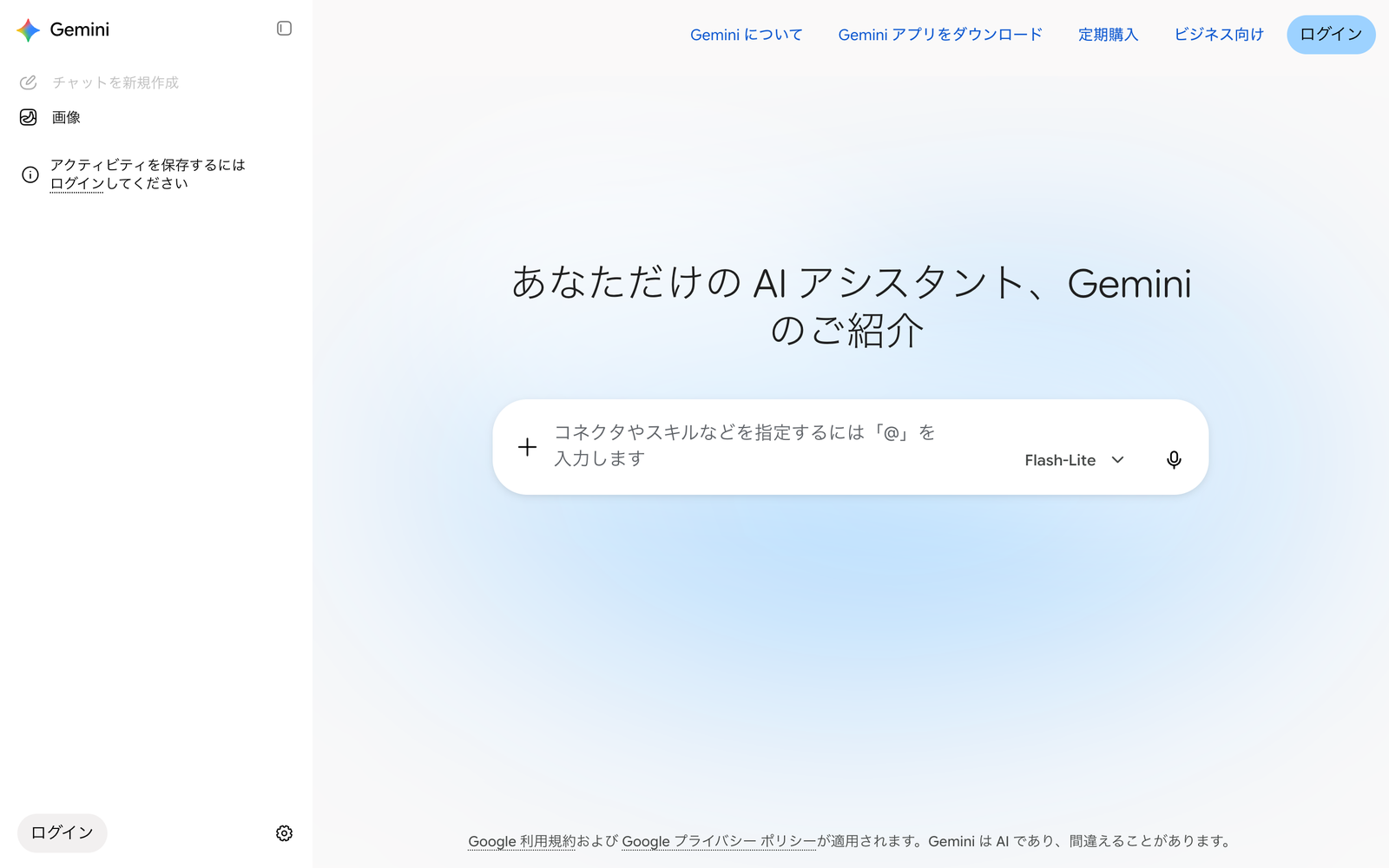
- 1Chromeで gemini.google.com を開きます。
- 2入力欄に「こんにちは」と入れて送り、返事が表示されることを確かめます。
- 3Googleアカウントでログインしている方は、そのまま使って構いません。
Tips:Geminiには、会社や個人の実際の情報を入れません。演習の文面は、すべて研修用に作った架空のものです。
確認チェック
- Geminiの入力欄に文面を送ると、返事が表示される
Step 4 配布フォルダの展開
STEP 4
参加する回の配布フォルダを展開した状態
ZIPはWindows用とMac用に分かれています。中身は同じで、日本語のファイル名の入れ方だけが違います。お使いのパソコンに合う方をダウンロードしてください。
- 11日目:Windowsの方はday1_handson.zip、Macの方はday1_handson_Mac.zipをダウンロードします。
- 22日目:Windowsの方はday2_handson.zip、Macの方はday2_handson_Mac.zipをダウンロードします。
- 33日目:Windowsの方はday3_handson.zip、Macの方はday3_handson_Mac.zipをダウンロードします。
- 4Windowsの場合は、ZIPを右クリックしてすべて展開を選び、展開先にデスクトップを指定します。Macの場合は、ZIPをダブルクリックします。
- 5展開したフォルダを開き、日本語のファイル名が読めることを確かめます。
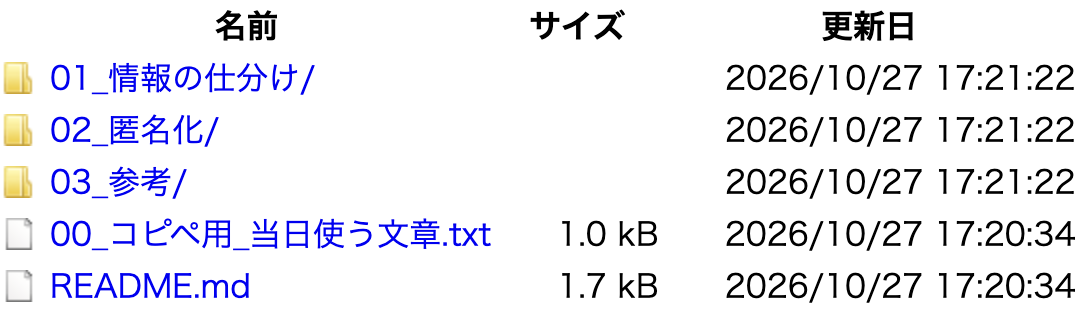
ファイル名が読めない文字になっていたら WindowsとMacのZIPを取り違えています。展開したフォルダを消して、お使いのパソコンに合う方のZIPをダウンロードし直してください。
確認チェック
- 参加する回のフォルダが、デスクトップにある
- フォルダの中のファイル名が、日本語で読める
Step 5 照会に使うメールアドレス
STEP 5
2日目に照会するメールアドレスを決めた状態
2日目のハンズオンでは、メールアドレスが過去の漏えいデータに含まれていないかを、Have I Been Pwnedで調べます。
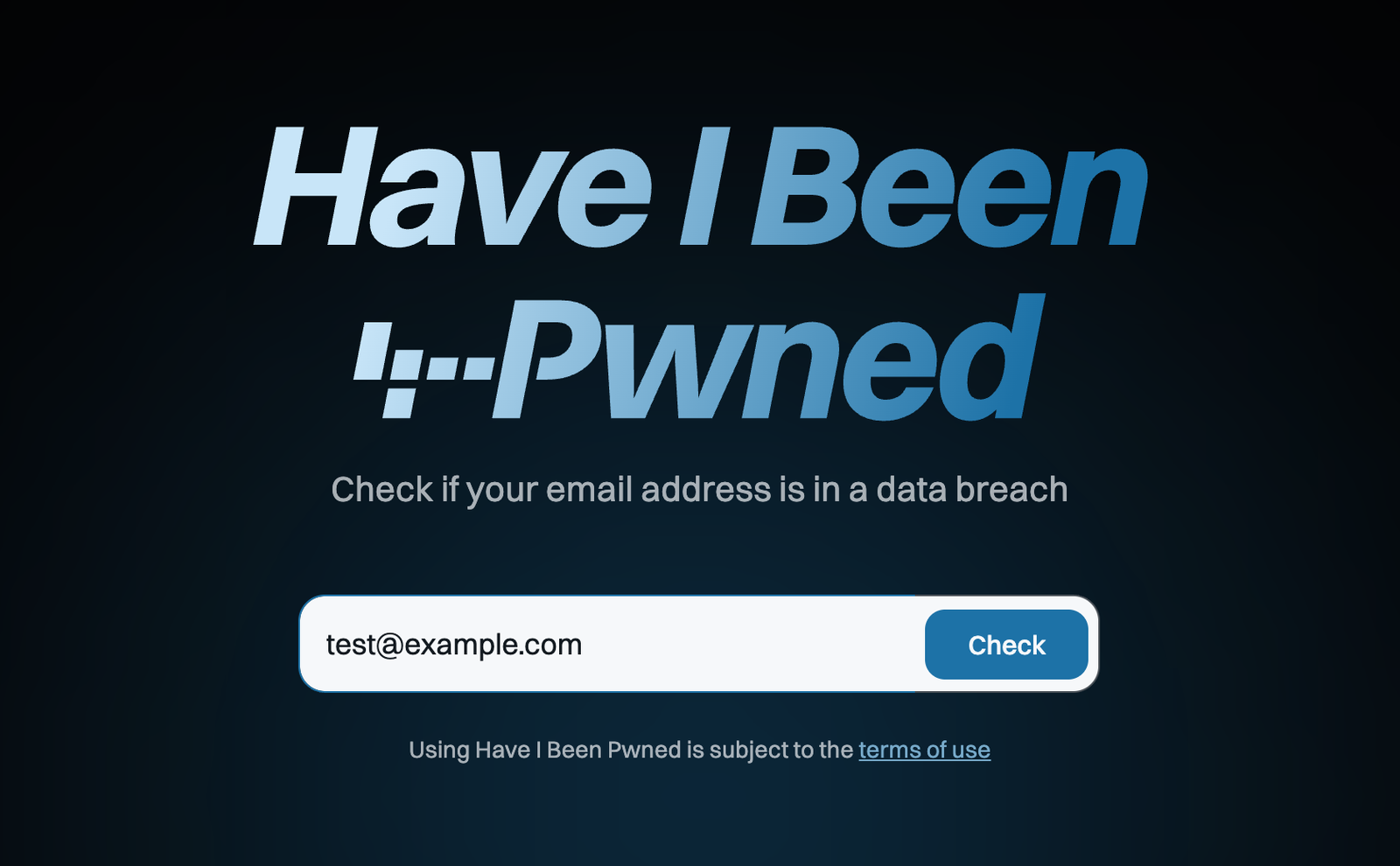
- 1ふだん使っている私用のメールアドレスを1つ決めます。
- 2会社のアドレスも調べたいときは、会社のルールで認められているかを先に確かめます。
Tips:照会した結果をシートに書くときは、アドレスの本体を書かずに件数とサービス名だけを書きます。
確認チェック
- 照会するメールアドレスを1つ決めた
最終確認
よくある質問
Googleアカウントがなくても参加できますか
参加できます。Geminiはログインしなくても文面を送れます。ログインしている方は、そのまま使って構いません。
1回だけ参加しても分かりますか
分かるように作っています。2日目と3日目の冒頭で、前の回の要点を振り返ります。宿題の提出もありません。
Excelが入っていません
配布のxlsxファイルは、GoogleスプレッドシートやNumbersでも開けます。紙に番号と答えを書いて進めても構いません。
スマートフォンだけで参加できますか
参加できます。ZOOMで講義を聞き、Geminiとメールの判定はスマートフォンのブラウザで進められます。ファイルの書き込みは紙に書いて進めてください。