
 Gemini
本日のゴール
インシデントに気づいた最初の1時間でする行動と、しない行動を区別し、事実だけで第一報を組み立てられるようになります。
本日の学び
- 最初の1時間に、隔離と連絡と記録を優先し、証拠を消す行動を避ける
- 見たことと推測を分けて、時系列メモを作る
- Geminiの下書きから、メモにない言い切りを見つけて直す
作るもの
時系列メモ.txtと、経営層へ送る第一報の2つです。第一報は、Geminiの下書きを直したものを手元のメモ帳に保存します。
当日の流れ
全体で[120min]です。前半の講義で会社の対策と、これからの備え方を見てから、後半のハンズオンで初動を練習します。
| 枠 | 中身 | 形式 | 時間 |
|---|---|---|---|
| S01 | 前回の振り返りと本日の到達点 | 講義 | [10min] |
| S02 | 会社としての対処 | 講義 | [25min] |
| S03 | これからのセキュリティの考え方 | 講義 | [25min] |
| S04 | ハンズオン インシデントの初動と報告文 | ハンズオン | [40min] |
| S05 | 持ち帰りチェックリスト | 講義 | [10min] |
| 閉会 | 質疑応答 | [10min] |
進め方
- 講師が画面を共有し、同じ操作を見せながら1STEPずつ進めます。
- 質問はZOOMのチャットに、STEPの番号と、画面に出ていることを書いてください。
- 各STEPの[Nmin]は目安です。時間になったら、講師が次のSTEPへ進めます。
- Geminiに入れるのは、配布フォルダの架空の情報だけです。自分の会社や顧客の情報は入れません。
- シートとメモは提出しません。自分の業務のことをそのまま書いて構いません。書いたファイルは、社外の人に送らずに保存します。
始める前の準備
配布フォルダを開き、Geminiに文面を送れることを確かめてから演習に入ります。
配布フォルダを開く
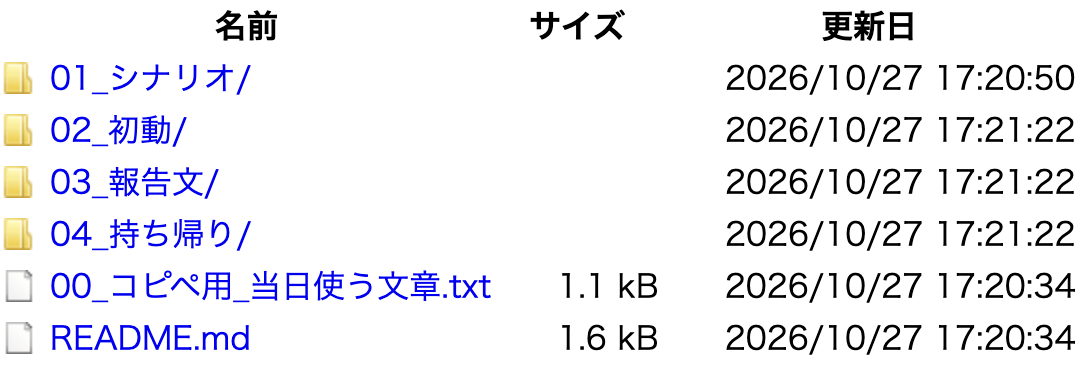
- 教材サイトの「配布物」から、day3_handsonのZIPをダウンロードします。WindowsとMacで別のZIPです。
- ZIPを展開し、デスクトップに置きます。
day3_handsonフォルダを開き、中身を確かめます。
Geminiに文面を送る
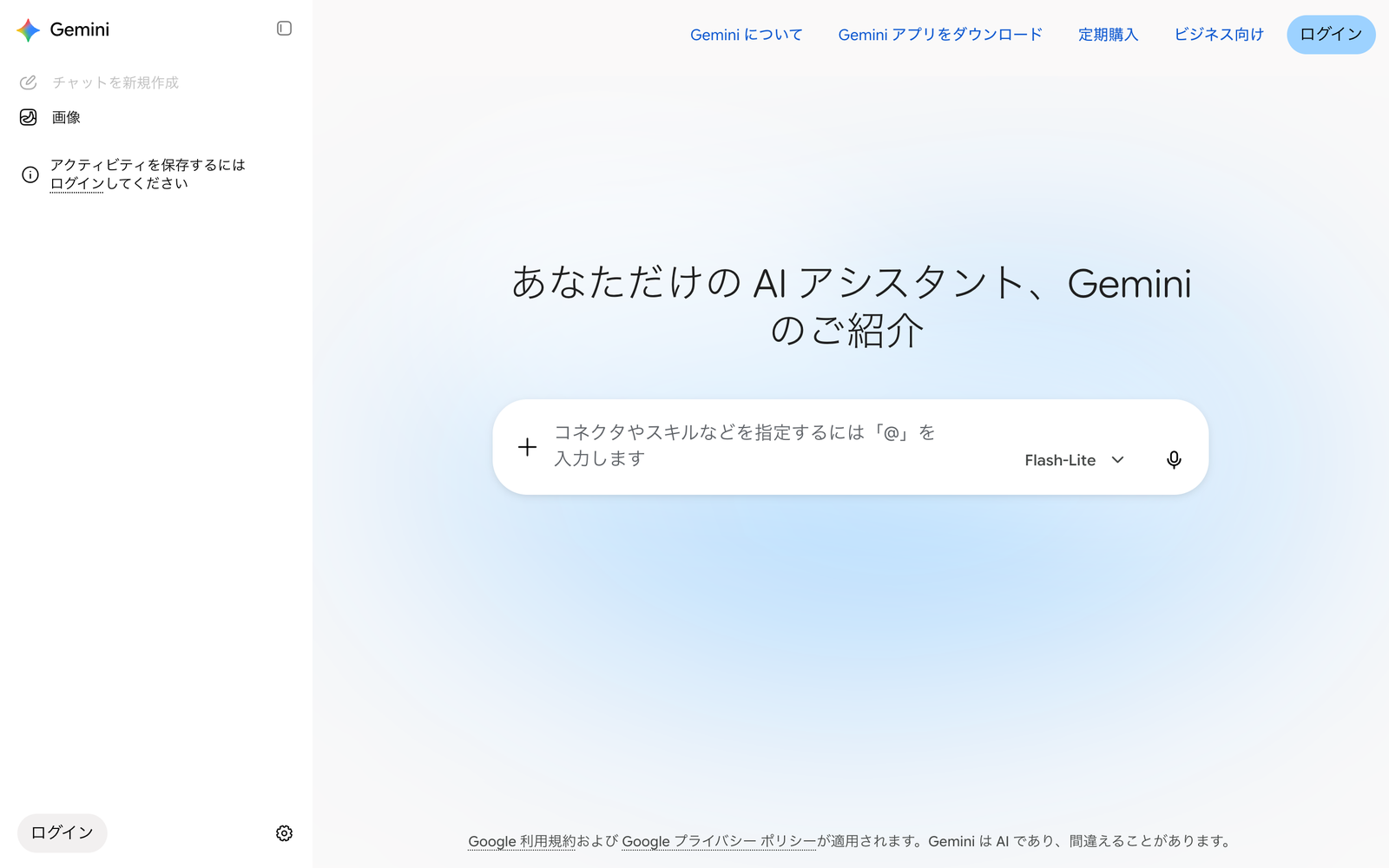
- Chromeでgemini.google.comを開きます。ログインしなくても使えます。
- このガイドの黒い枠の右上にあるコピーを押します。
- Geminiの入力欄に貼り付け、<ここに…>の部分を配布ファイルの中身に置き換えます。
- 入力欄の右下にある送信ボタンを押します。
00_コピペ用_当日使う文章.txtにも入っています。ガイドを見失ったときは、そちらからコピーしてください。S04 インシデントの初動と報告文
ねらい
架空のA社で起きたランサムウェアの被害を題材に、最初の1時間にする行動と、しない行動を区別します。事実だけを並べた時系列メモから、経営層へ送る第一報を作ります。
できあがりの目安
- 最初の1時間の8つの行動を、する4つとしない4つに分けて理由を書いた
- 時系列メモで、見たことと推測を分け、分かっていないことを3つ以上並べた
- 第一報が6項目に分かれ、分かっていない項目は「調査中」になっている
使うファイルと作るファイル
| 区分 | ファイル | 使い方 |
|---|---|---|
| 使う | 01_シナリオ/インシデントのシナリオ.txt | A社の月曜の朝に起きたこと |
| 使う | 01_シナリオ/検知メモ.txt | EDRの警告、ランサムノート、VPN機器の記録 |
| 作る | 02_初動/最初の1時間の選択肢.xlsx | 8つの行動を、するとしないに分ける |
| 作る | 02_初動/時系列メモ.txt | 様式をもとに、時刻順に書く。別の名前で保存する |
| 使う | 02_初動/時系列メモ_記入例.txt | 書ききれなかったときに使う |
| 使う | 03_報告文/第一報の6項目.txt | 第一報に入れる6つの項目 |
| 使う | 03_報告文/報告の期限早見表.txt | 個人情報保護委員会への報告の期限 |
STEP 1 シナリオと検知メモを読む AIを開かない [5min]
何が起きたかを、AIを使わずにつかみます。あなたはA社の情報システム部の担当者です。
01_シナリオ/インシデントのシナリオ.txtを読みます。検知メモ.txtで、EDRの警告、ランサムノートの要点、VPN機器の記録を確かめます。- 共有フォルダの顧客台帳に、何人分のどんな情報が入っているかを書き留めます。
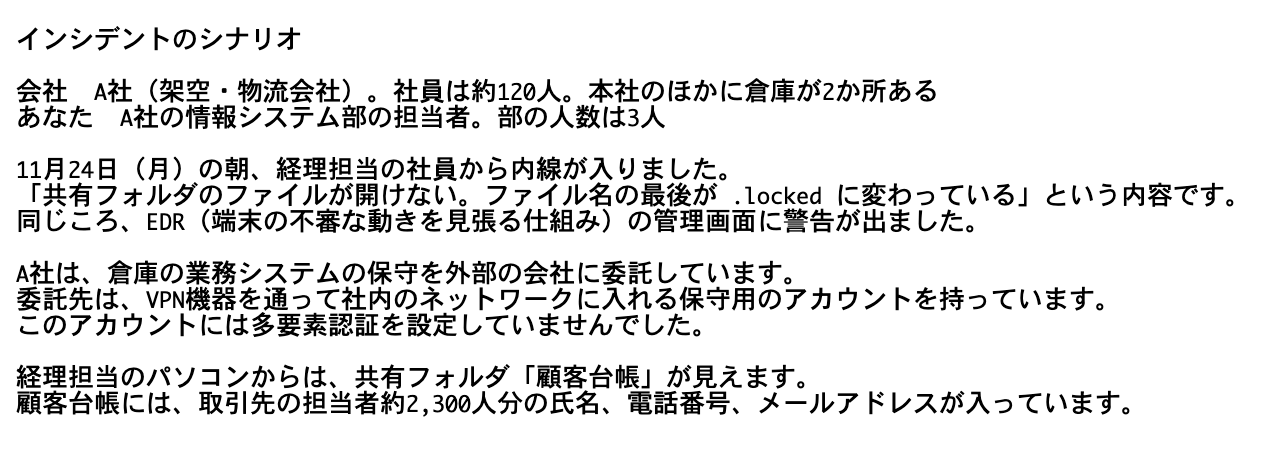
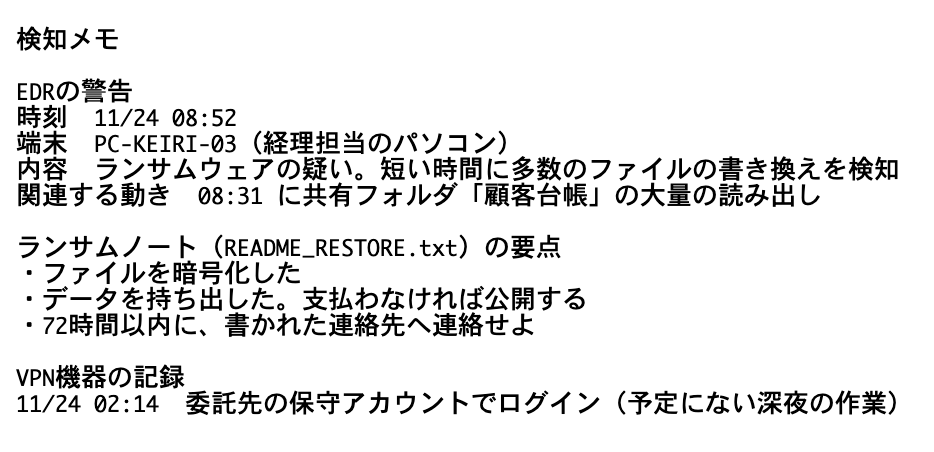
- 顧客台帳の人数と、入っている情報の種類を書き留めた
STEP 2 最初の1時間にする行動を選ぶ AIを開かない [7min]
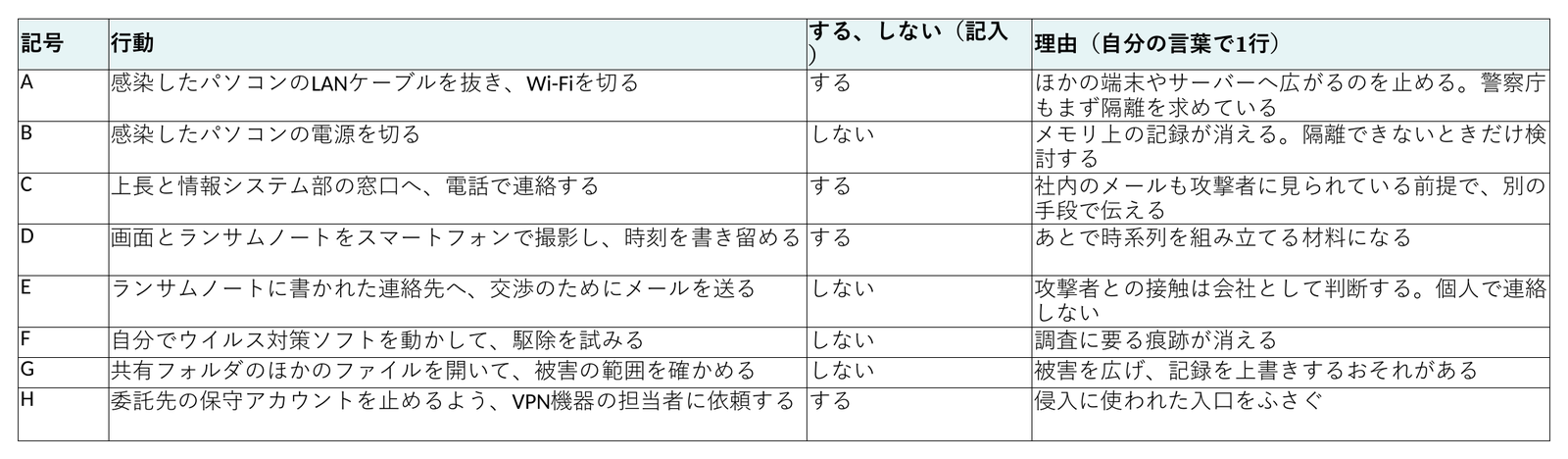
8つの行動を、するとしないに分けます。善意の行動でも、被害を広げたり証拠を消したりするものがあります。
02_初動/最初の1時間の選択肢.xlsxを開きます。- C列で、AからHのそれぞれにするかしないを選びます。
- D列に、理由を1行で書きます。
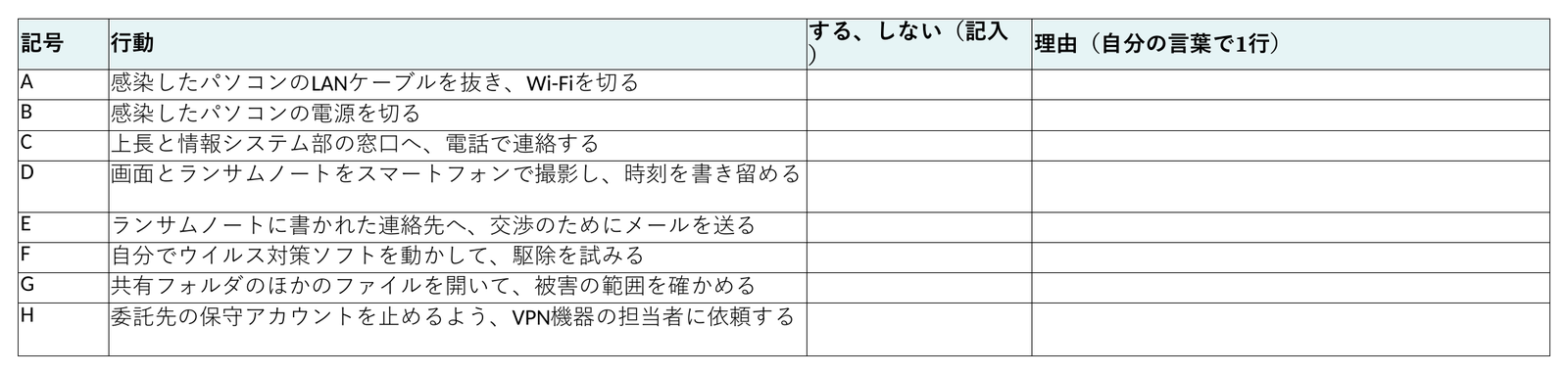
- 8つすべてに判断と理由が入っている
答え合わせ(判断を書き終えてから開く)
| 行動 | 判断 | 理由 |
|---|---|---|
| A LANを抜きWi-Fiを切る | する | ほかの端末へ広がるのを止める。警察庁もまず隔離を求めています |
| B 電源を切る | しない | メモリ上の記録が消える。隔離できないときだけ検討します |
| C 電話で連絡する | する | 社内のメールも見られている前提で、別の手段で伝えます |
| D 撮影して時刻を書く | する | あとで時系列を組み立てる材料になります |
| E 攻撃者へ連絡 | しない | 接触するかは会社として判断します。個人では連絡しません |
| F 自分で駆除 | しない | 調査に要る痕跡が消えます |
| G ほかのファイルを開く | しない | 被害を広げ、記録を上書きするおそれがあります |
| H 保守アカウントを止める | する | 侵入に使われた入口をふさぎます |
STEP 3 時系列メモを作る AIを開かない [8min]
見たことと推測を分けて、時刻順に書きます。第一報は、このメモに書いたことだけで作ります。
時系列メモの様式.txtをメモ帳で開き、時系列メモ.txtという名前で保存します。- 1行に、時刻と出来事を1つだけ書きます。推測には「推測」と付けます。
- 最後に「分かっていないこと」を3つ以上並べます。
- 書ききれなかったときは、
時系列メモ_記入例.txtを使って次へ進みます。
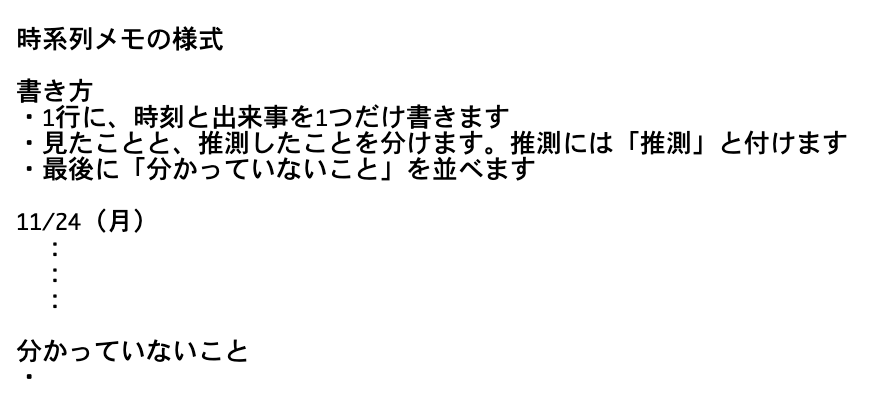
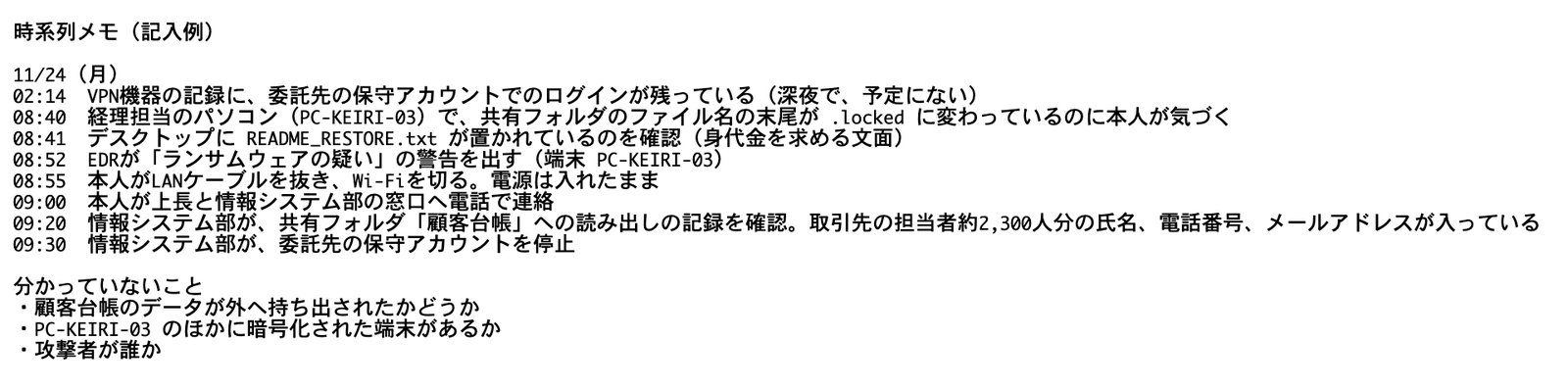
- 分かっていないことを3つ以上書いた
- 推測の行に「推測」と付けた
STEP 4 Geminiで第一報の下書きを作る [7min]
時系列メモだけをGeminiに渡し、経営層へ送る第一報を作らせます。項目は、配布の第一報の6項目.txtと同じ6つです。
あなたはA社の情報システム部の担当者です。次の時系列メモをもとに、社内の経営層へ送る第一報を作ってください。項目は、攻撃の種類、判明している範囲、影響、初動対応、外部への報告の状況、二次被害の相談先の6つです。メモに書いていないことは推測で埋めず、「調査中」と書いてください。

<ここに、自分の時系列メモか 時系列メモ_記入例.txt を貼り付けます>- 文面をコピーして、Geminiの入力欄に貼ります。
- <ここに…>の行を消し、自分の時系列メモか記入例を貼って送ります。
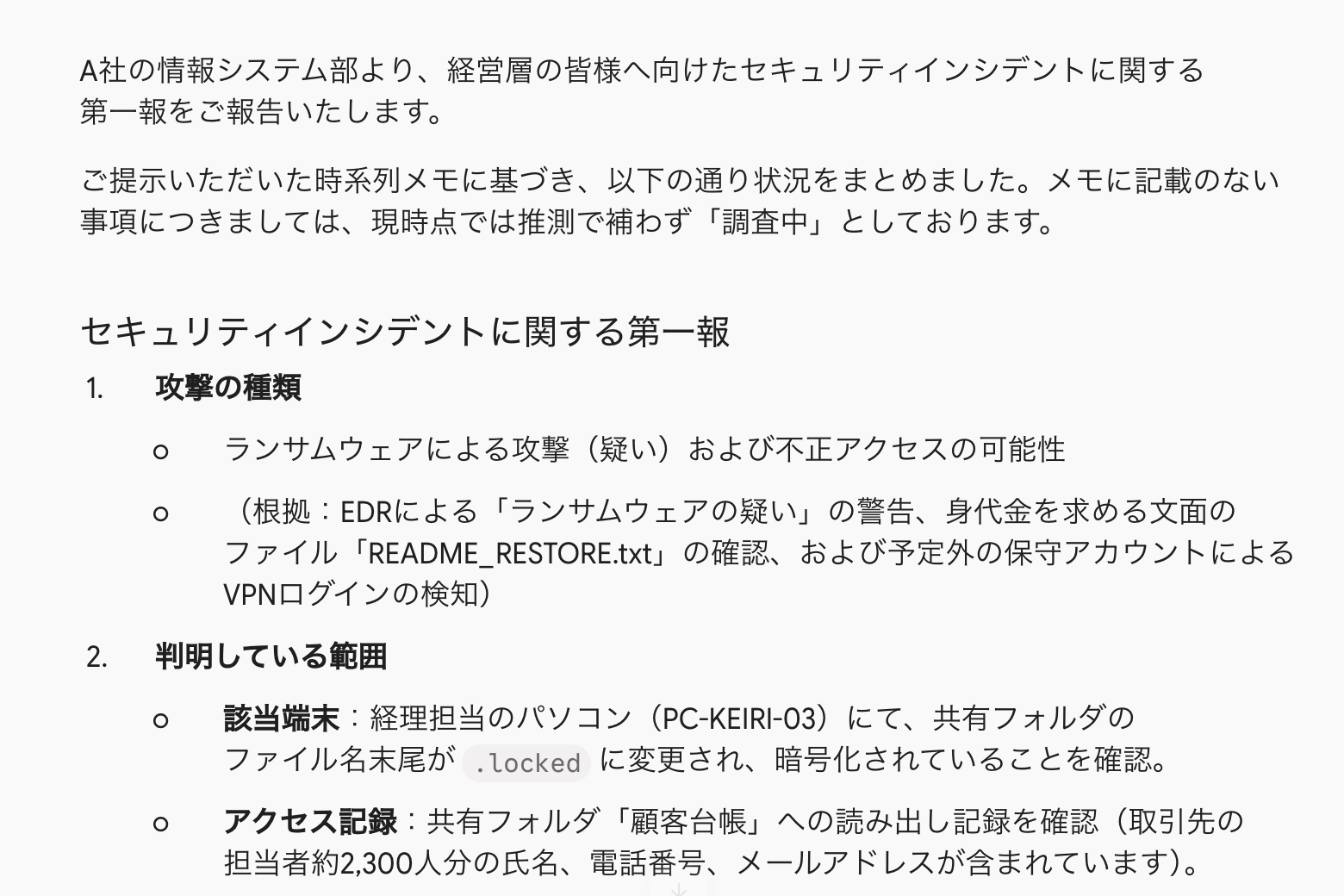
- 返ってきた第一報が、6項目に分かれているかを確かめます。
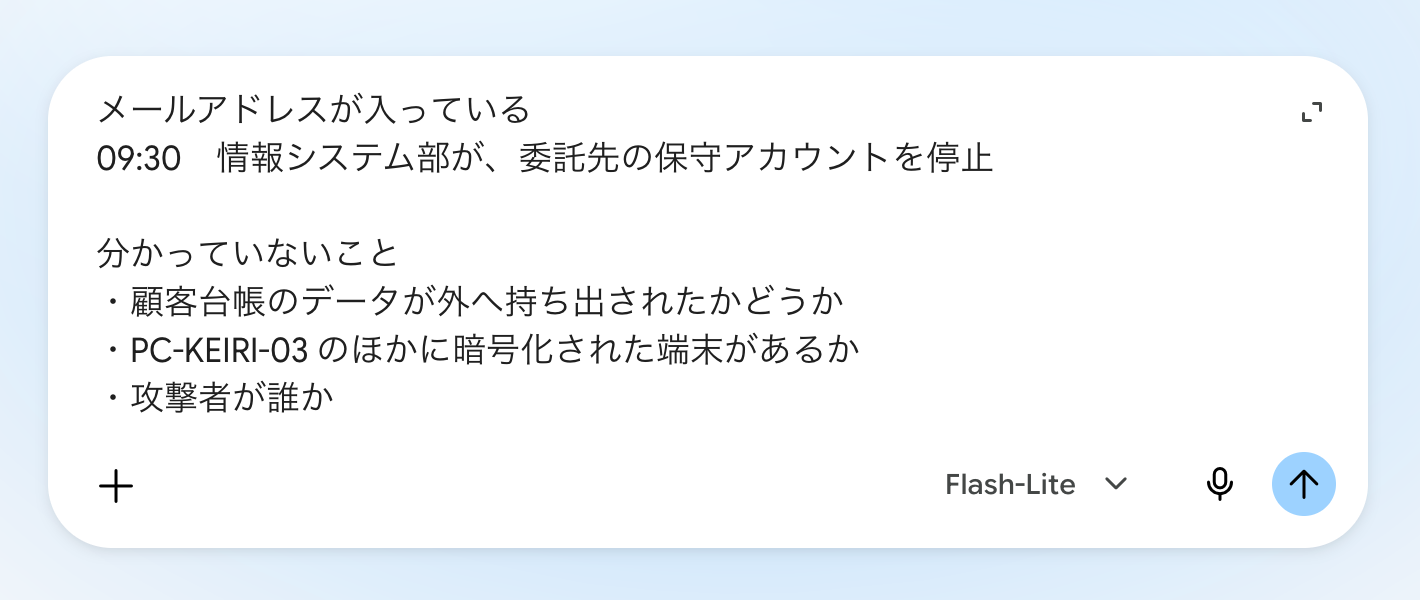
- 第一報が6項目に分かれている
STEP 5 メモにない言い切りを点検する [7min]
Geminiの下書きには、メモにないことや、分かっていないのに言い切った文が混ざります。Geminiと自分の両方で点検します。
いま作った第一報の中で、時系列メモに書いていない内容と、メモでは分かっていないのに言い切っている文を抜き出して、一覧にしてください。あいさつの文は除いてください。なければ「なし」と書いてください。
- 同じチャットで、文面をコピーして送ります。
- Geminiが挙げた一覧を読みます。
- 第一報を自分でも読み、時系列メモの記述と1文ずつ照らし合わせます。
- 見つけた言い切りを、「調査中」や「推測」に直します。
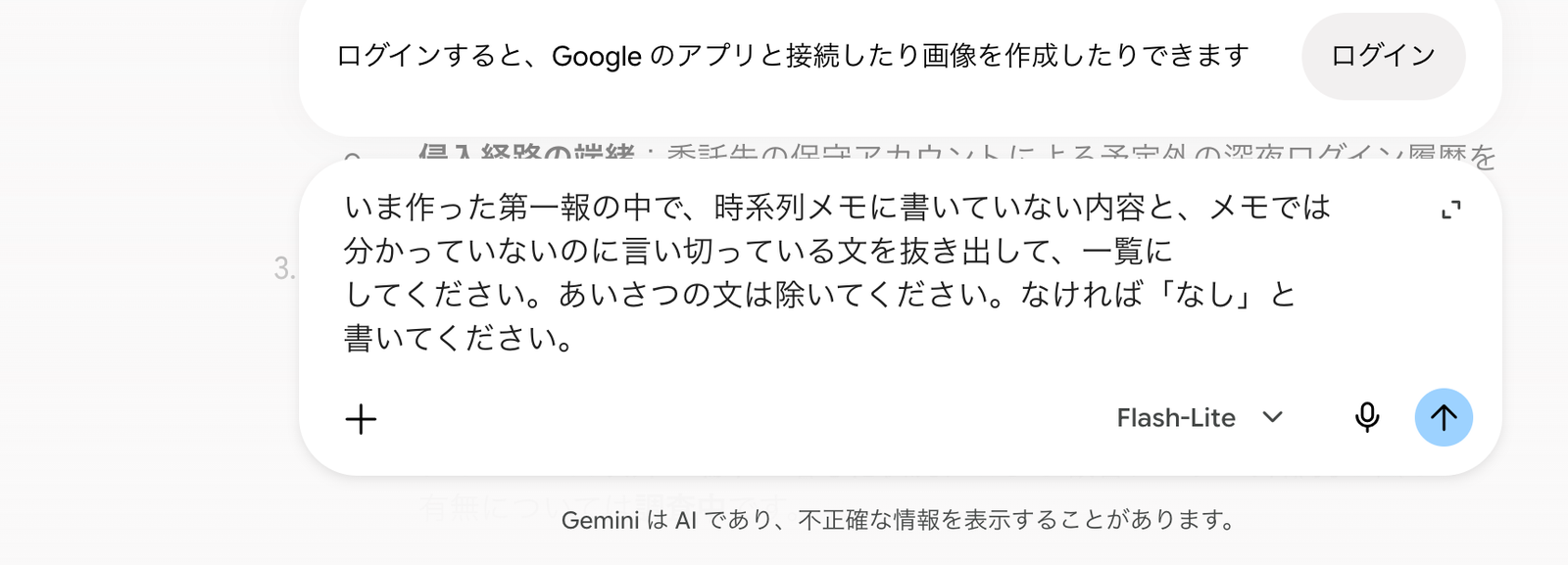
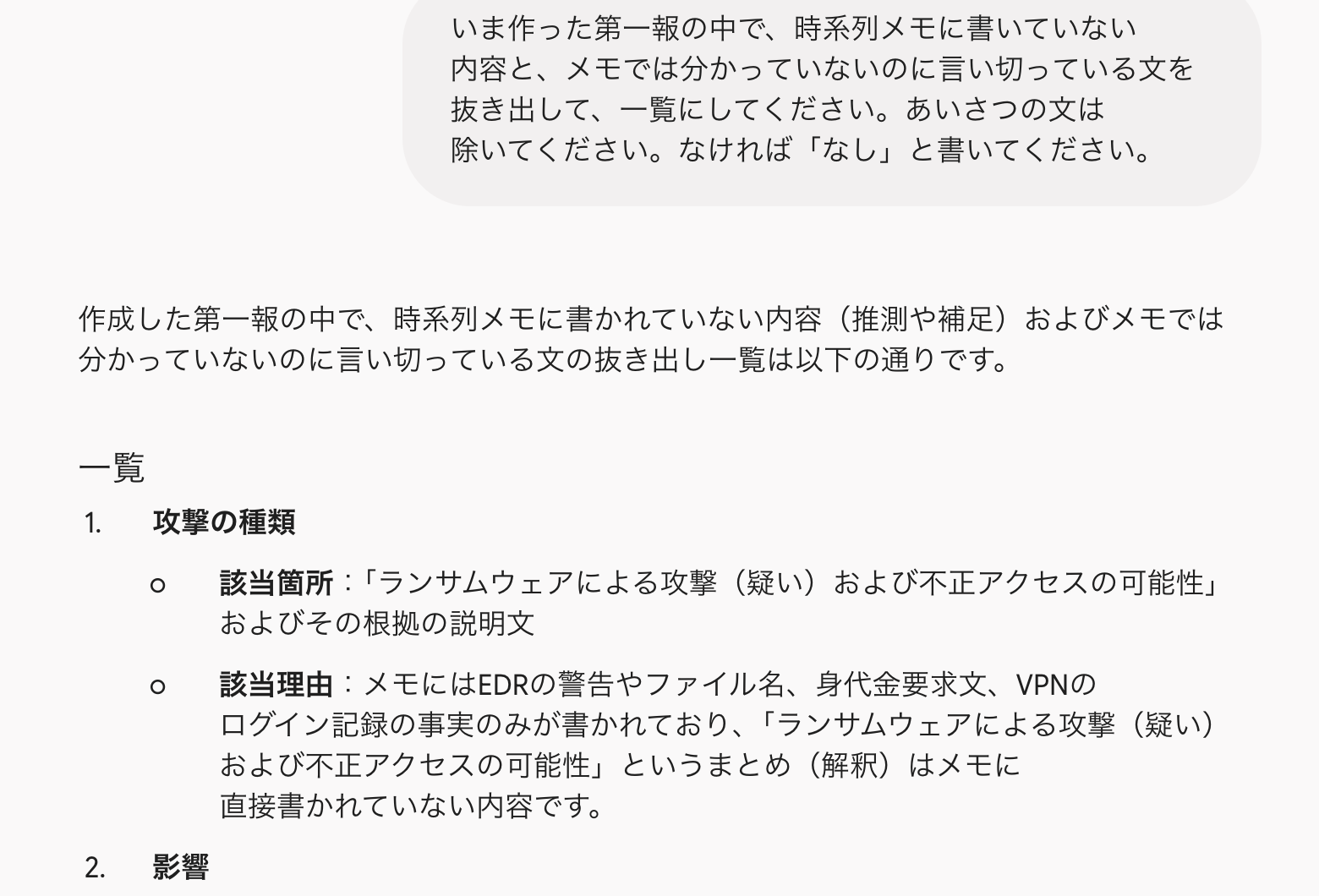
- メモにない言い切りを、自分で1つ以上見つけて直した
STEP 6 報告の期限を確かめる [6min]
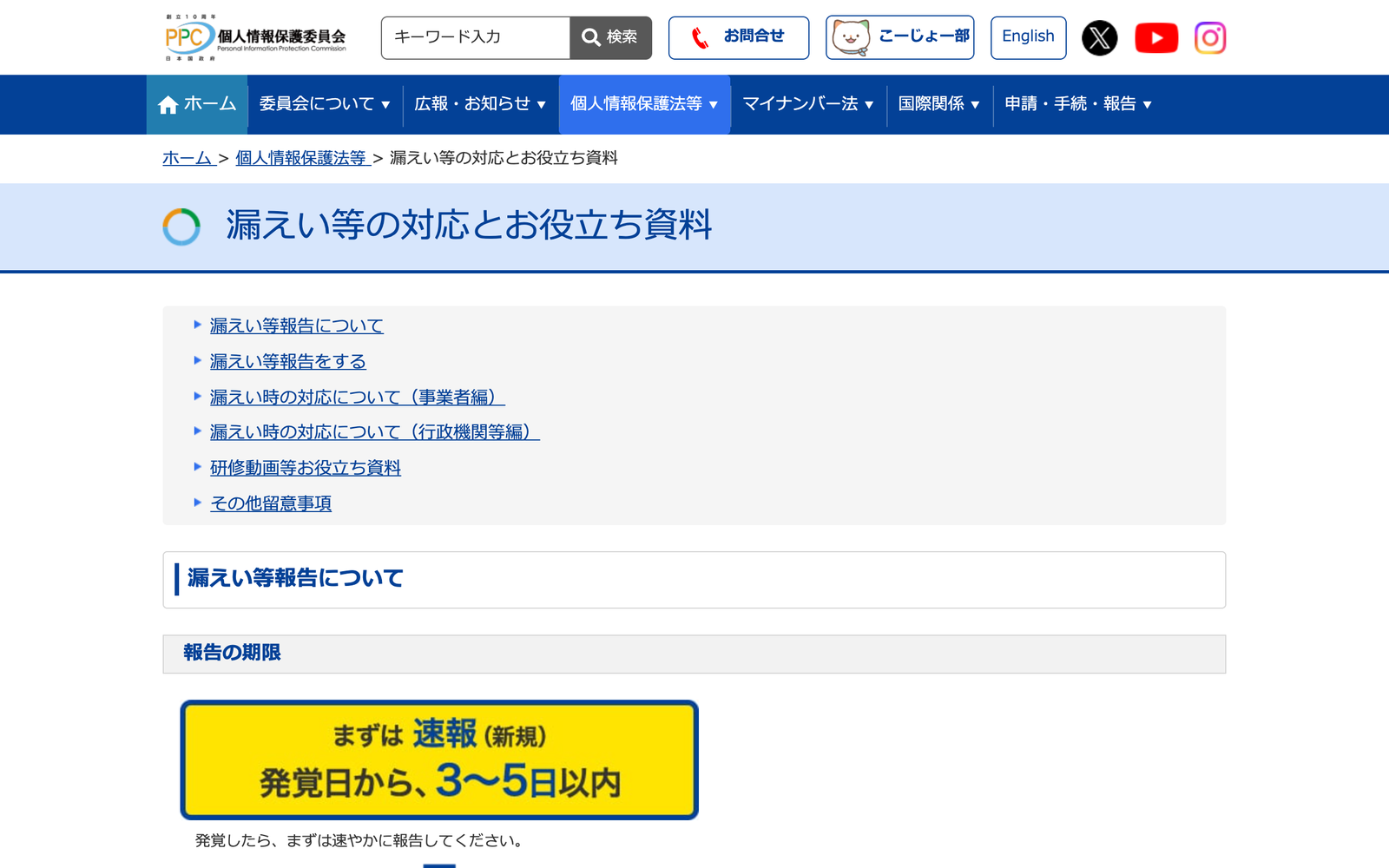
顧客台帳の個人情報が漏えいしたおそれがあるときは、個人情報保護委員会への報告が要ります。期限を公式のページで確かめます。
- 個人情報保護委員会の 漏えい等の対応とお役立ち資料 を開きます。
- 速報の期限が、気づいた時点からおおむね3〜5日以内であることを確かめます。
03_報告文/報告の期限早見表.txtで、確報の期限と、報告の対象になる4つの類型を読みます。
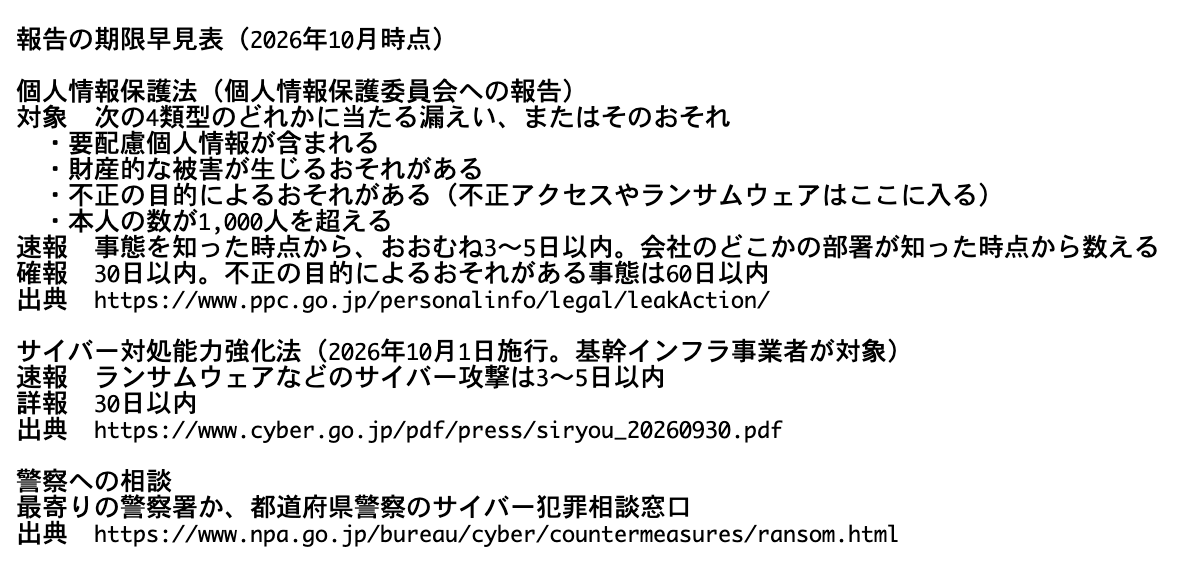
- 速報と確報の期限を言える
ここまでが必須です
STEP 1〜6が終わると、この演習の必須はすべて済みます。ここから先は発展で、時間が残った方と、研修のあとに続ける方が進めてください。
STEP 7 速報の対象かをGeminiと考える 発展
この事案が、個人情報保護委員会への速報の対象かを考えます。STEP 4と同じチャットで続けます。
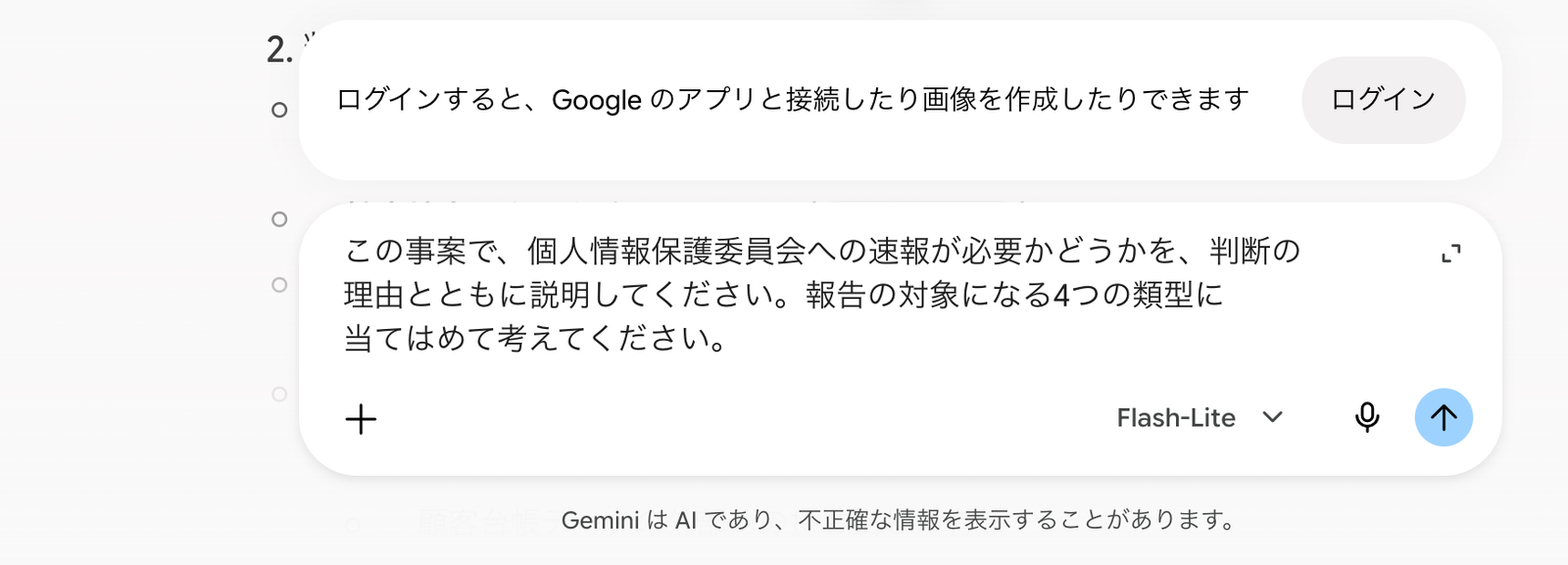
この事案で、個人情報保護委員会への速報が必要かどうかを、判断の理由とともに説明してください。報告の対象になる4つの類型に当てはめて考えてください。
- 同じチャットで、文面をコピーして送ります。
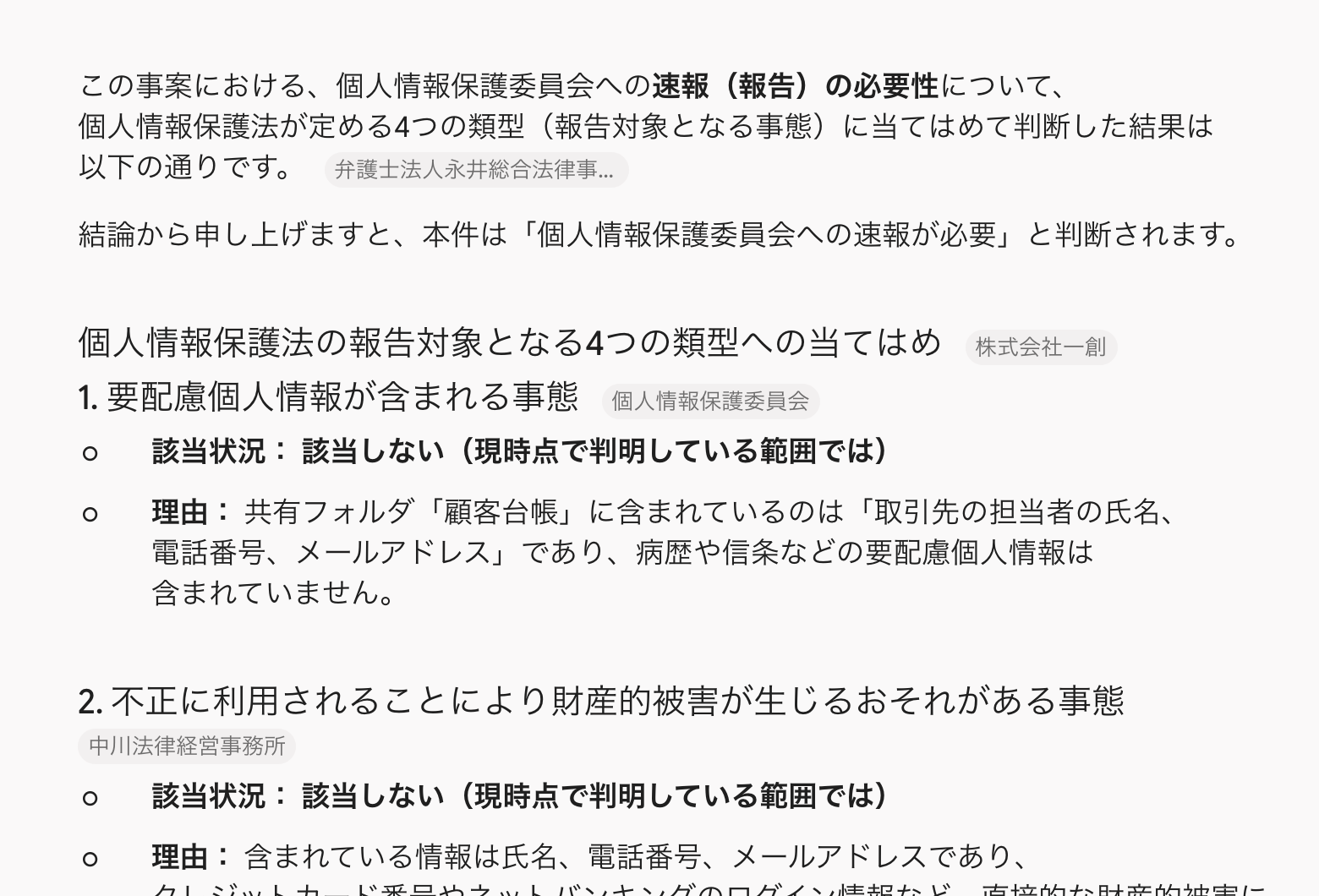
- Geminiの答えを、
報告の期限早見表.txtの4つの類型と照らし合わせます。
職場のチェック表
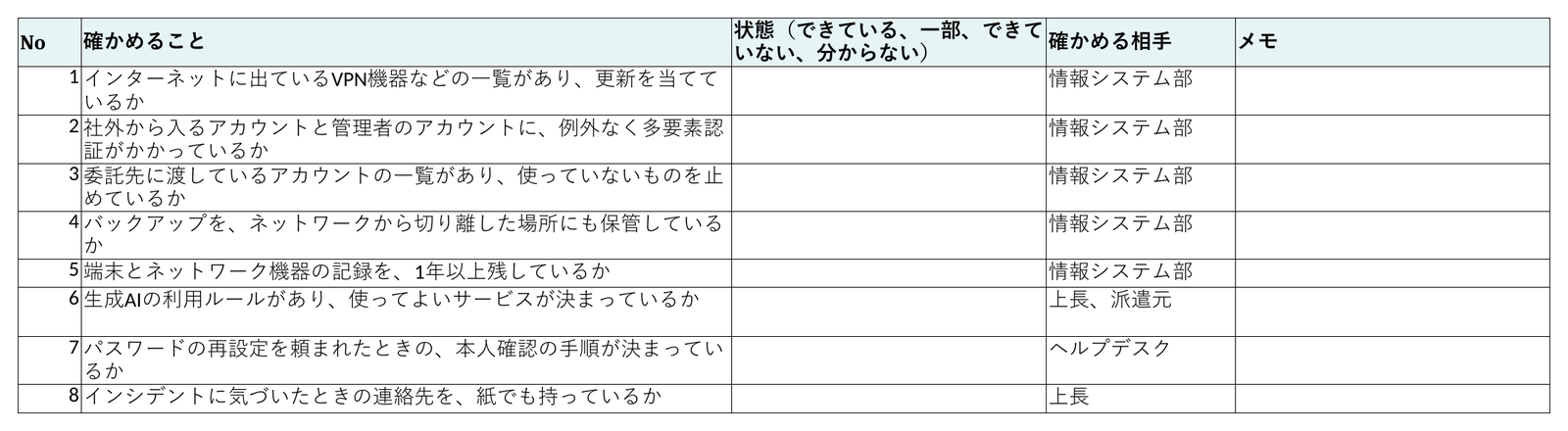
演習のあとに、自分の職場で確かめる8項目を、配布フォルダの04_持ち帰り/職場のチェック表.xlsxにまとめています。分からない項目を1つ選び、確かめる相手に聞いてください。危ない点に気づいたら、同じフォルダの職場に相談するときのメモ.txtに整理して、派遣先の指揮命令者か上長に相談します。表もメモも提出しません。
この演習とセキュリティの仕事
| 今日やったこと | セキュリティの現場での仕事 | 担う人 |
|---|---|---|
| 最初の1時間の行動を選んだ | 被害の広がりを止め、証拠を残す初動を指揮する | CSIRT、インシデント対応の担当者 |
| 時系列メモを作った | 記録から何がいつ起きたかを組み立て、原因を調べる | フォレンジックの調査員 |
| 第一報を作った | 経営層、当局、取引先へ、事実だけを期限内に伝える | CSIRT、広報、法務 |
うまくいかないとき
Geminiの第一報が6項目に分かれていません
続けて「6つの項目の見出しを付けて書き直してください」と送ってください。
よくある質問
Geminiの画面に、ログインを求める表示が出ます
ログインしなくても、入力欄に貼り付けた文面は送れます。「ログイン」のボタンは押さずに進めてください。Googleアカウントでログインしている方は、そのまま使って構いません。
Geminiの返事が、ガイドの写真と違います
Geminiの返事は、送るたびに少しずつ変わります。写真と同じ文になっているかではなく、STEPの「ここまでできたら」に書いた項目がそろっているかを見てください。
会社のパソコンでGeminiが開けません
常駐先や派遣元の設定で、生成AIのサイトが止められていることがあります。私物のパソコンかスマートフォンでGeminiを開くか、講師の画面を見ながら紙に答えを書いて進めてください。
配布フォルダのファイル名が、読めない文字になっています
WindowsとMacのZIPを取り違えています。展開したフォルダを消して、お使いのパソコンに合う方のZIPを教材サイトからダウンロードし直してください。
Excelが入っていません
配布のxlsxファイルは、GoogleスプレッドシートやNumbersでも開けます。紙に番号と答えを書いて進めても構いません。
書いたシートを講師に見てもらえますか
提出の仕組みはありません。自分のアカウントの守りのように自分だけのことなら、ZOOMのチャットで質問できます。職場の情報が入ったシートは、講師にも送らないでください。迷ったときは、派遣先の指揮命令者か上長に相談してください。