
 Gemini
本日のゴール
生成AIに業務の情報を入れる前に、何をどこまで渡してよいかを自分で決められるようになります。
本日の学び
- 業務の情報を、社外可、加工して可、入れないの3段階に仕分ける
- 社名、人名、連絡先、サーバー名、金額を置き換えて匿名化する
- Geminiの答えをうのみにせず、自分の判断と職場のルールで確かめる
作るもの
記入した仕分けシート.xlsxと、自分で匿名化した作業報告メモ_匿名化後.txtの2つです。どちらも配布フォルダの中に保存します。
当日の流れ
全体で[120min]です。前半の講義で攻撃と事故の事例を見てから、後半のハンズオンで手を動かします。
| 枠 | 中身 | 形式 | 時間 |
|---|---|---|---|
| S01 | 本日の到達点と進め方 | 講義 | [10min] |
| S02 | 生成AIが変えた攻撃 | 講義 | [25min] |
| S03 | 社内のAI利用に潜む穴 | 講義 | [25min] |
| S04 | ハンズオン 生成AIに入れてよい情報の仕分け | ハンズオン | [40min] |
| S05 | ふりかえりと次回まで | 講義 | [10min] |
| 閉会 | 質疑応答 | [10min] |
進め方
- 講師が画面を共有し、同じ操作を見せながら1STEPずつ進めます。
- 質問はZOOMのチャットに、STEPの番号と、画面に出ていることを書いてください。
- 各STEPの[Nmin]は目安です。時間になったら、講師が次のSTEPへ進めます。
- Geminiに入れるのは、配布フォルダの架空の情報だけです。自分の会社や顧客の情報は入れません。
- シートとメモは提出しません。自分の業務のことをそのまま書いて構いません。書いたファイルは、社外の人に送らずに保存します。
始める前の準備
配布フォルダを開き、Geminiに文面を送れることを確かめてから演習に入ります。
配布フォルダを開く
- 教材サイトの「配布物」から、day1_handsonのZIPをダウンロードします。WindowsとMacで別のZIPです。
- ZIPを展開し、デスクトップに置きます。
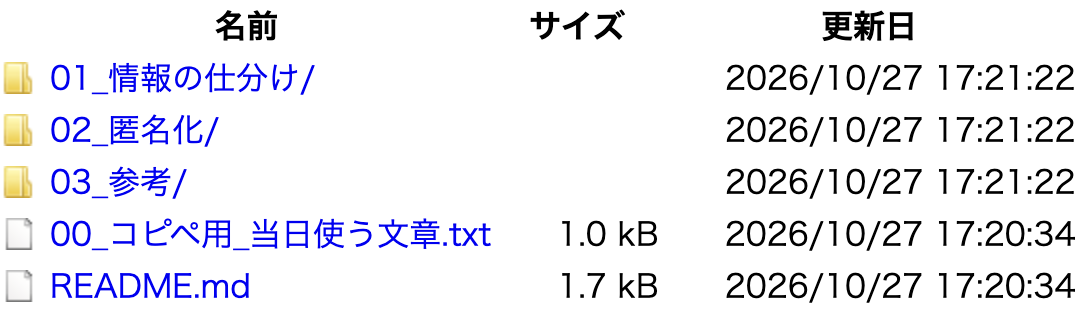
day1_handsonフォルダを開き、中身を確かめます。
Geminiに文面を送る
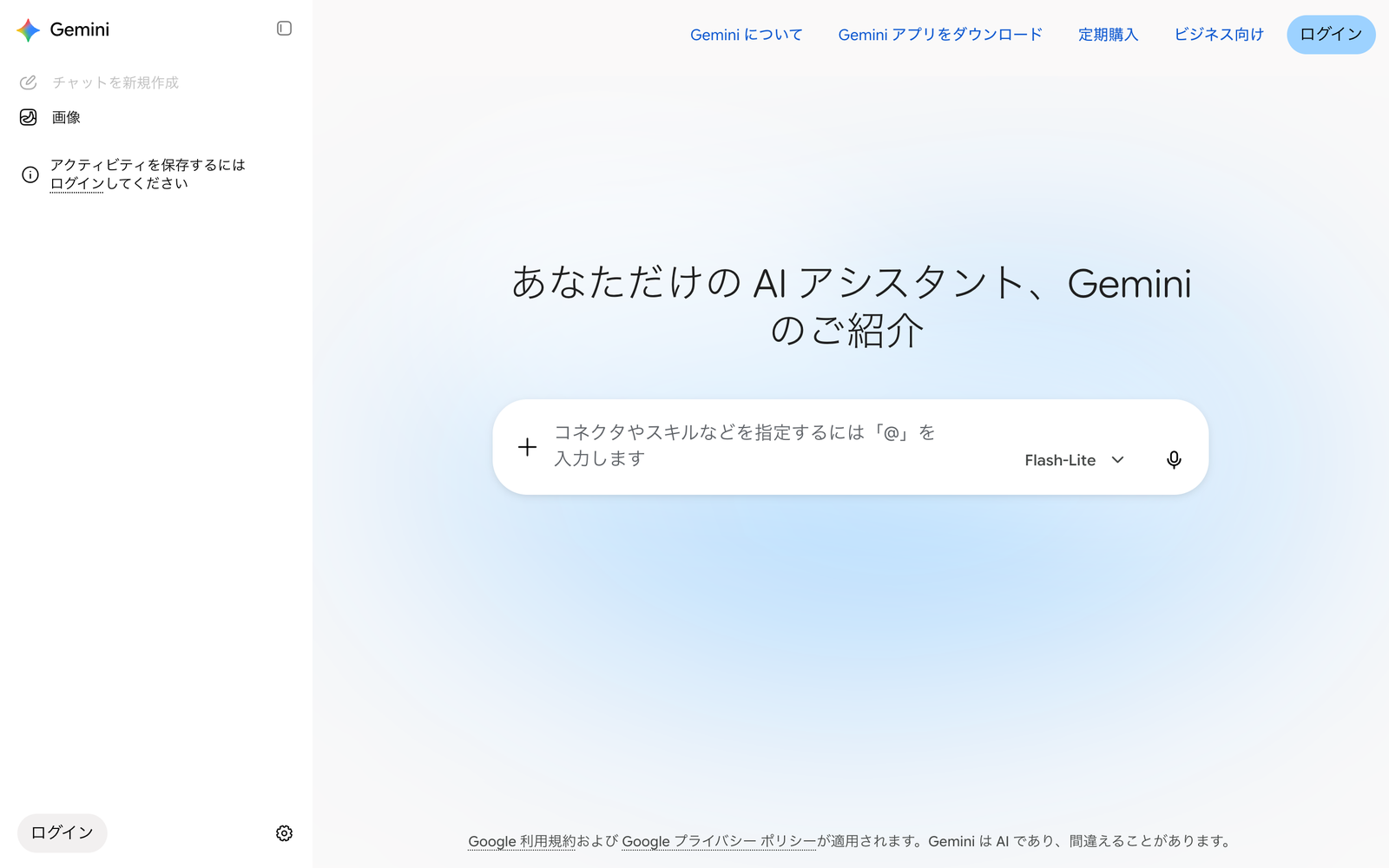
- Chromeでgemini.google.comを開きます。ログインしなくても使えます。
- このガイドの黒い枠の右上にあるコピーを押します。
- Geminiの入力欄に貼り付け、<ここに…>の部分を配布ファイルの中身に置き換えます。
- 入力欄の右下にある送信ボタンを押します。
00_コピペ用_当日使う文章.txtにも入っています。ガイドを見失ったときは、そちらからコピーしてください。S04 生成AIに入れてよい情報の仕分け
ねらい
生成AIに業務の情報を入れる前に、自分で3段階に仕分ける判断を練習します。加工すれば出せる情報は、自分で匿名化してからGeminiに渡します。
できあがりの目安
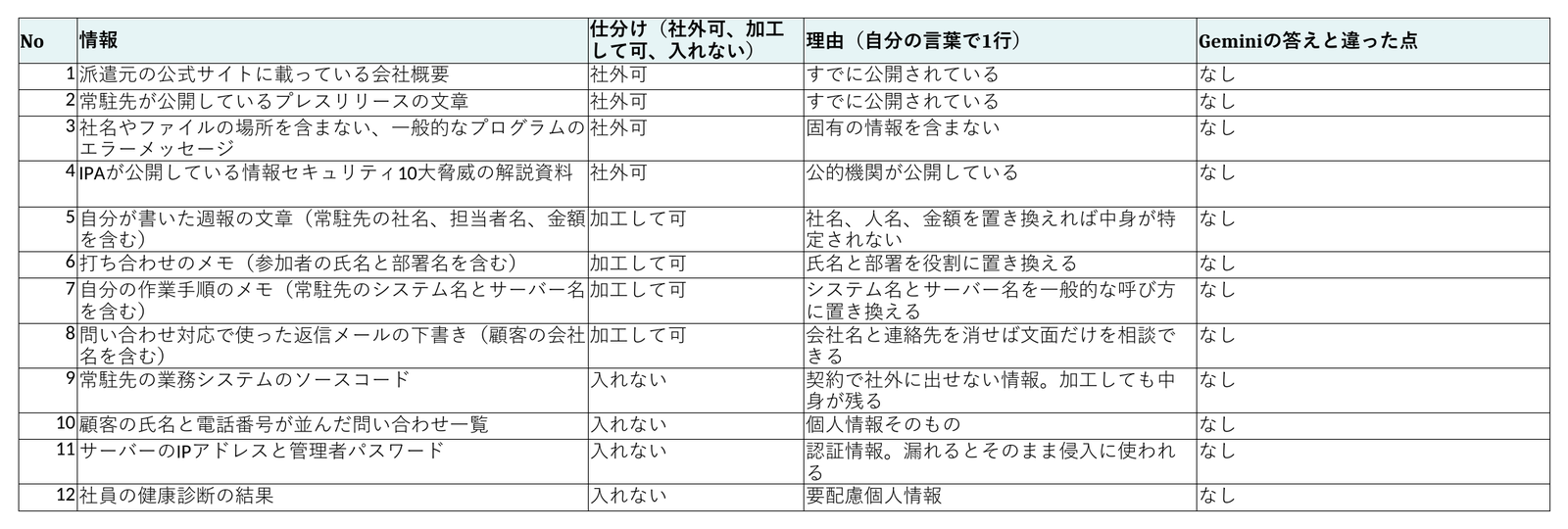
- 仕分けシートの12件すべてに、段階と理由が入っている
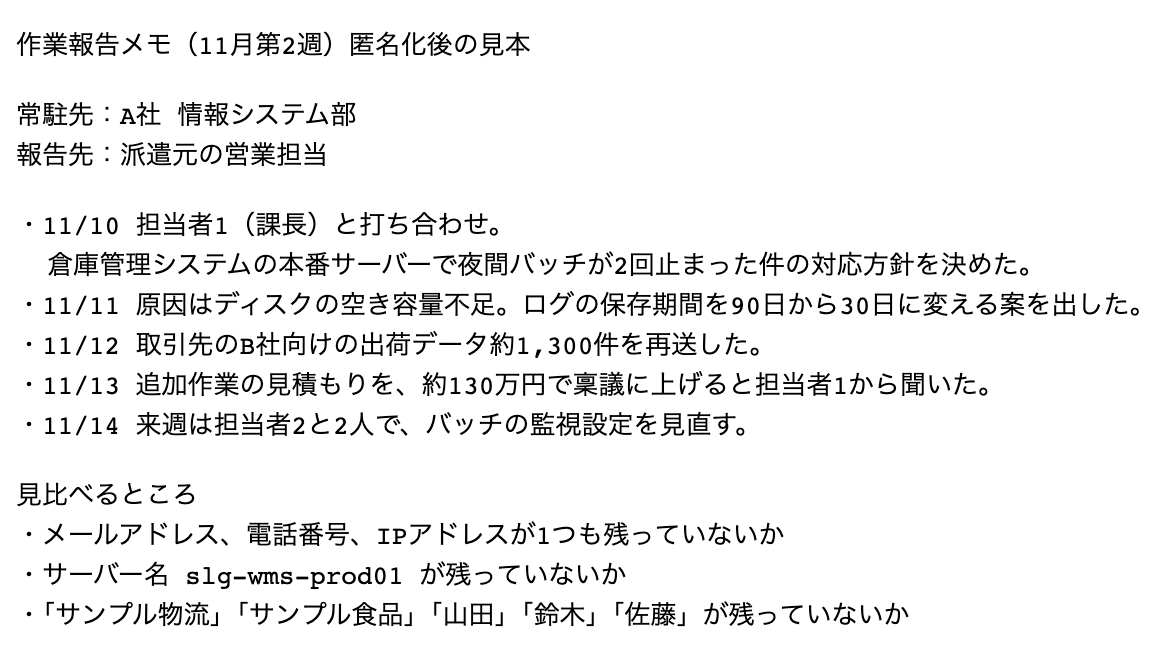
- 匿名化したメモに、メールアドレス、電話番号、IPアドレス、サーバー名が残っていない
- 週報の下書きを、元の名前に戻す作業を手元のメモ帳で行った
使うファイルと作るファイル
| 区分 | ファイル | 使い方 |
|---|---|---|
| 使う | 01_情報の仕分け/業務で扱う情報12件.txt | 仕分ける12件の情報 |
| 使う | 01_情報の仕分け/仕分けの3段階.txt | 3つの段階の意味 |
| 作る | 01_情報の仕分け/仕分けシート.xlsx | 段階と理由、Geminiと違った点を書く |
| 使う | 02_匿名化/作業報告メモ_匿名化前.txt | 匿名化する作業報告メモ |
| 使う | 02_匿名化/匿名化の置き換えルール.txt | 何を何に置き換えるかの決まり |
| 作る | 02_匿名化/作業報告メモ_匿名化後.txt | 自分で匿名化したメモ。別の名前で保存する |
| 使う | 02_匿名化/作業報告メモ_匿名化後の見本.txt | 答え合わせに使う見本 |
STEP 1 12件の情報と3つの段階を読む AIを開かない [5min]
Geminiを開く前に、仕分ける情報と判断の物差しを頭に入れます。最初に自分で考えることで、あとでGeminiの答えと比べられます。
- 配布フォルダの
01_情報の仕分けを開きます。 業務で扱う情報12件.txtをメモ帳で開き、12件を読みます。仕分けの3段階.txtを開き、社外可、加工して可、入れないの意味を確かめます。
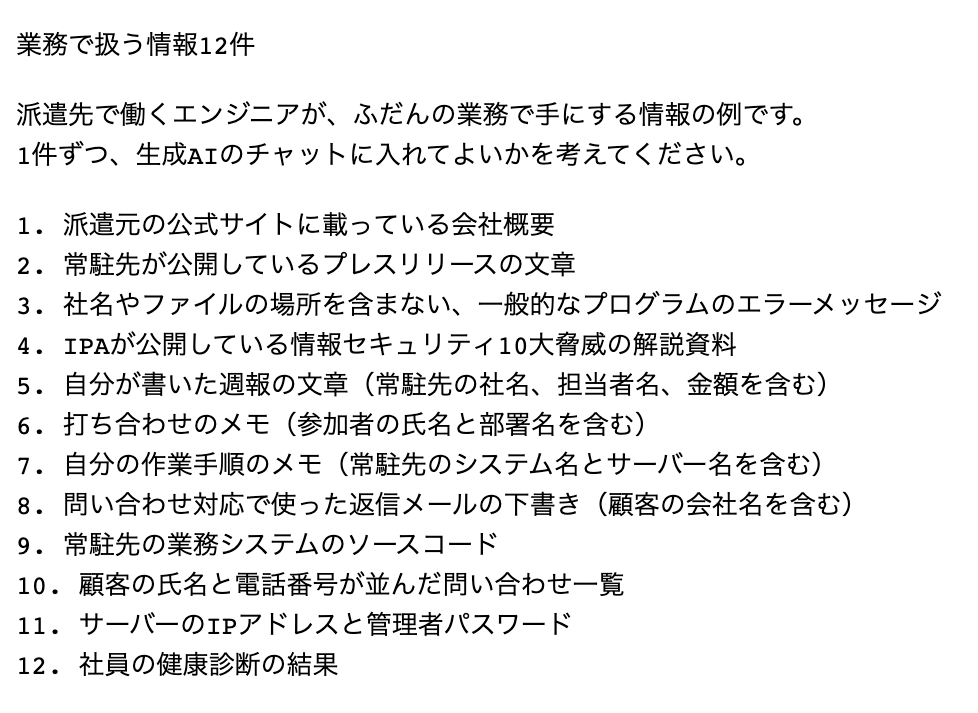
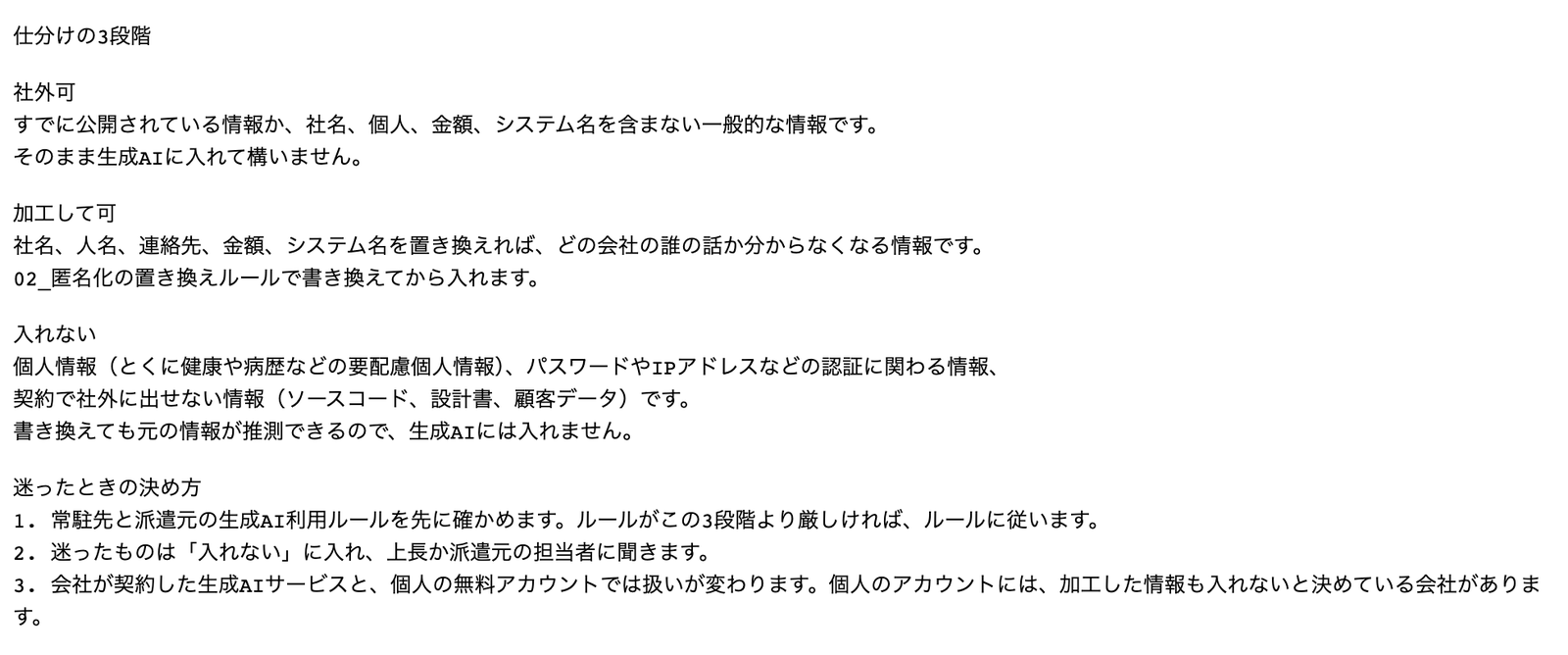
- 3つの段階の違いを、自分の言葉で言える
STEP 2 仕分けシートに段階と理由を書く AIを開かない [8min]
12件それぞれを、自分の判断で3段階に分けます。理由を1行で書いておくと、Geminiと答えが違ったときに見比べられます。
仕分けシート.xlsxを開きます。- C列のセルを選び、社外可、加工して可、入れないのどれかを選びます。
- D列に、そう判断した理由を1行で書きます。
- 12件すべてに入れたら、上書き保存します。
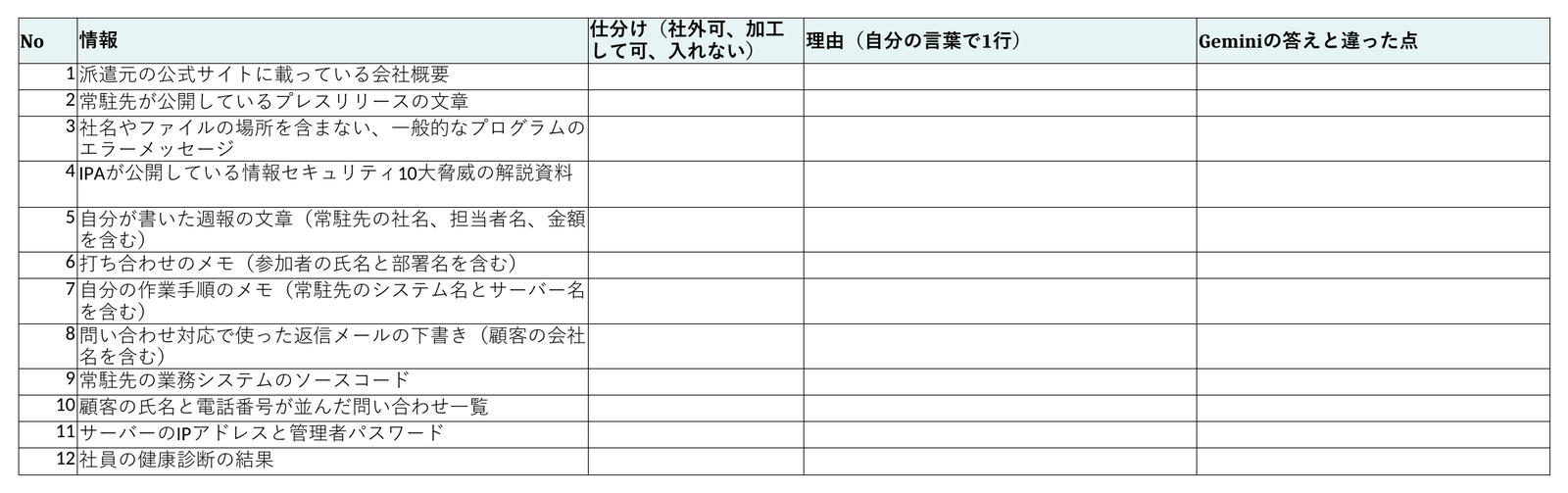
- 12件すべてのC列とD列が埋まっている
手が止まったら開く
迷ったら、その情報が公開済みか、置き換えれば誰の話か分からなくなるかの2点で考えます。置き換えても中身が残るもの、たとえばソースコードは入れない側です。
STEP 3 Geminiの仕分けと見比べる [7min]
同じ12件をGeminiに仕分けさせ、自分の答えと比べます。答えが違った点に、判断の分かれ目があります。
次の12件の情報を、生成AIのチャットに入れてよいかで3段階に分けてください。段階は「社外可」「加工して可」「入れない」の3つです。表の形で、段階と理由を1行ずつ書いてください。

<ここに 業務で扱う情報12件.txt の1〜12を貼り付けます>- 文面をコピーしてGeminiの入力欄に貼ります。
- <ここに…>の行を消し、
業務で扱う情報12件.txtの1〜12を貼って送ります。 - 返ってきた表を、自分の仕分けシートと1件ずつ見比べます。
- 違った点を、仕分けシートのE列に書きます。
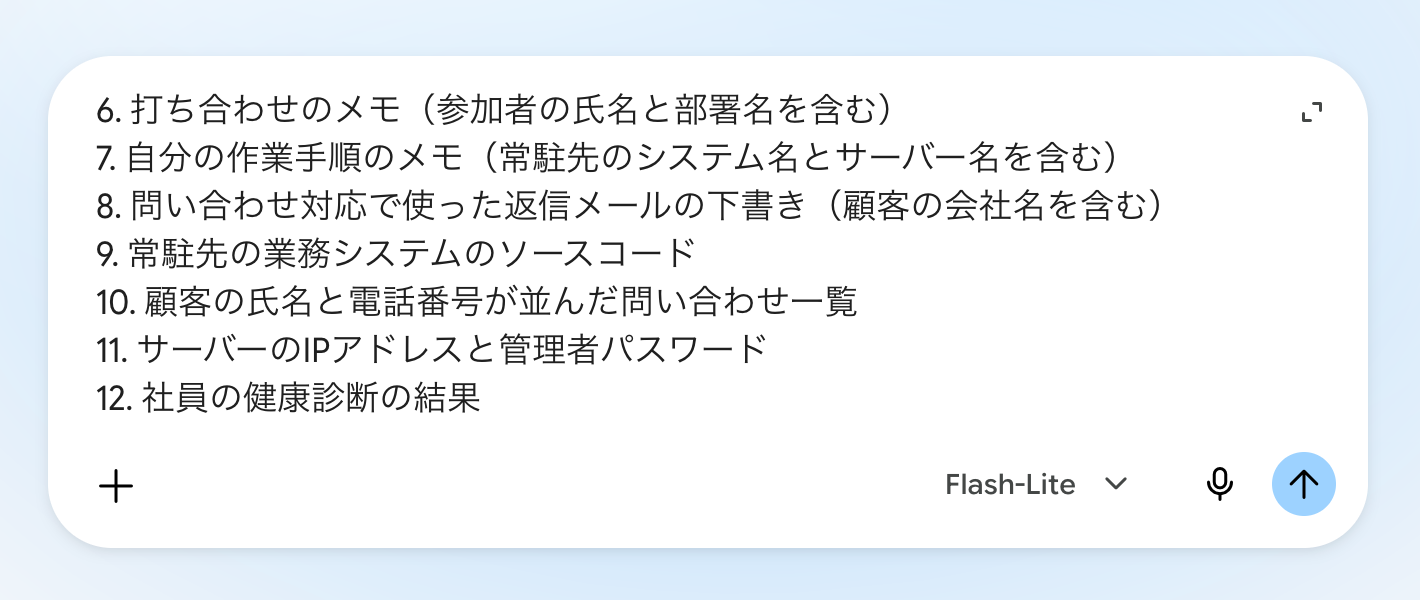
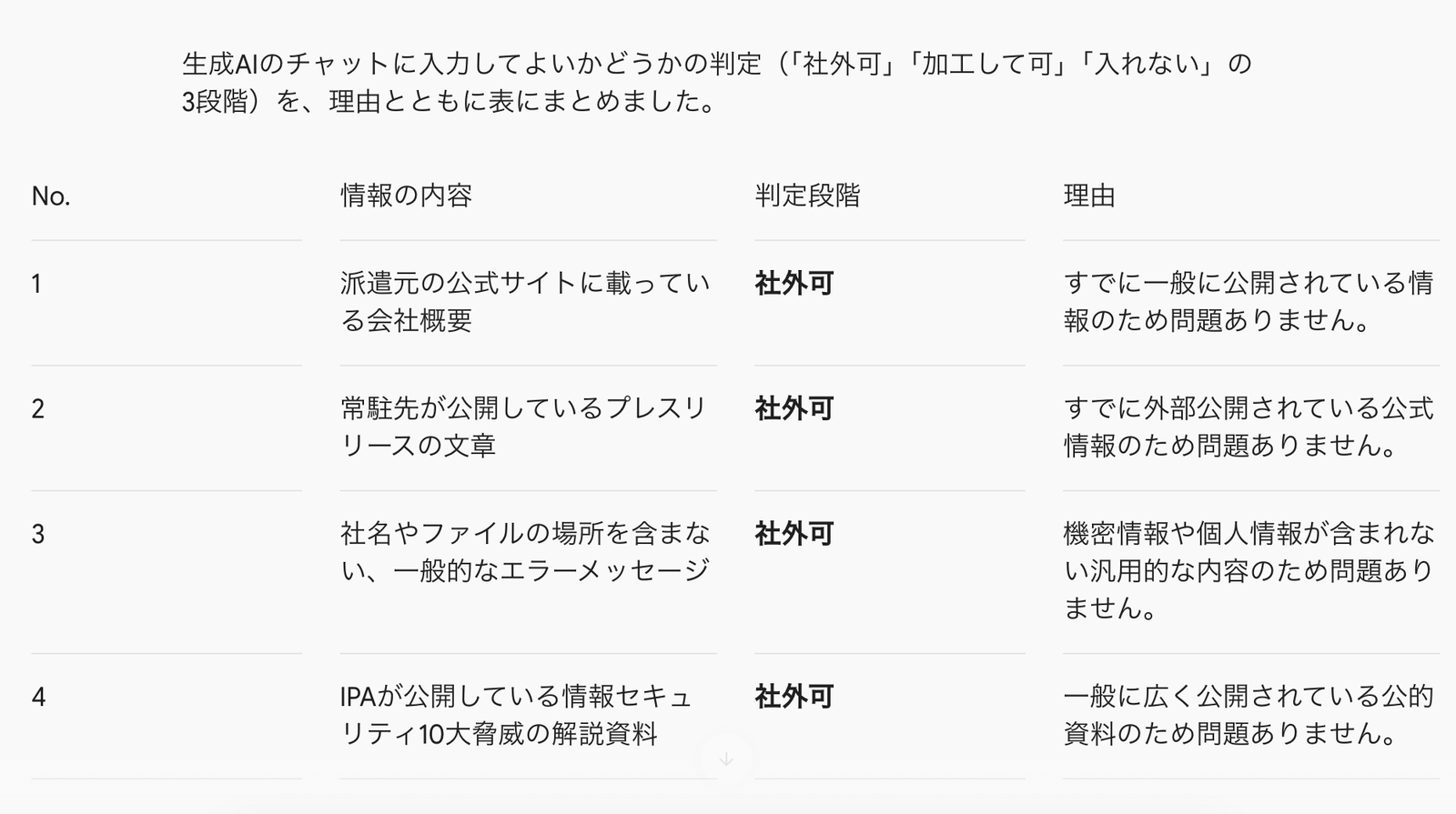
- Geminiと違った点を、E列に1つ以上書いた。違いがなければ「なし」と書いた
STEP 4 作業報告メモを匿名化する AIを開かない [8min]
加工して可の情報を、自分の手で匿名化します。置き換えの対応表は手元にだけ残し、Geminiには渡しません。
02_匿名化の作業報告メモ_匿名化前.txtをメモ帳で開きます。作業報告メモ_匿名化後.txtという名前で、別のファイルとして保存します。匿名化の置き換えルール.txtに沿って、社名をA社とB社に、人名を担当者1と担当者2に置き換えます。- メールアドレス、電話番号、IPアドレスを消し、サーバー名を「本番サーバー」に、金額を「約130万円」に直します。
- 書き換えた文だけを読み、どこの誰の話か分からないことを確かめます。
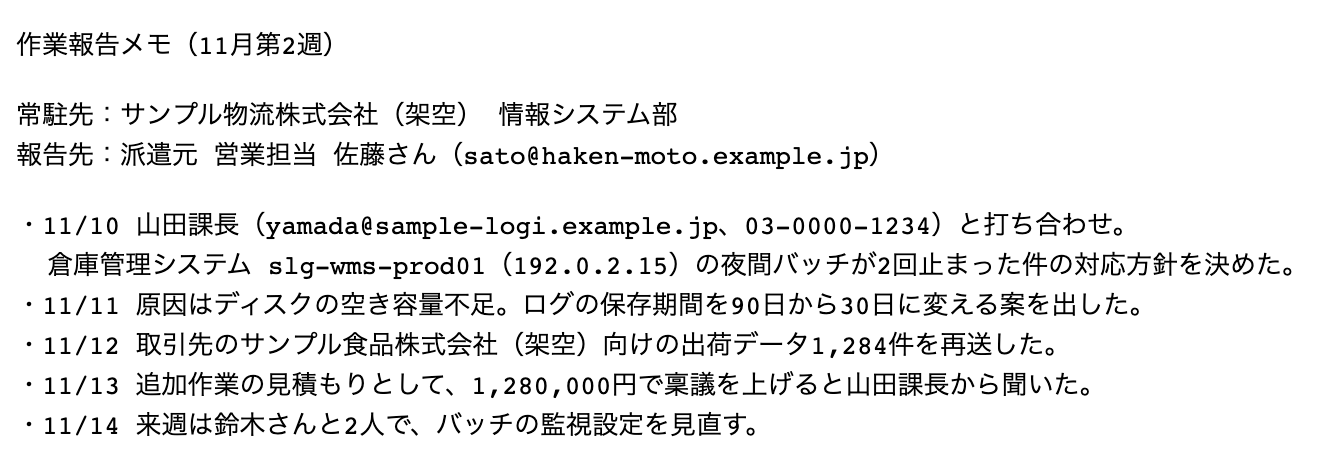
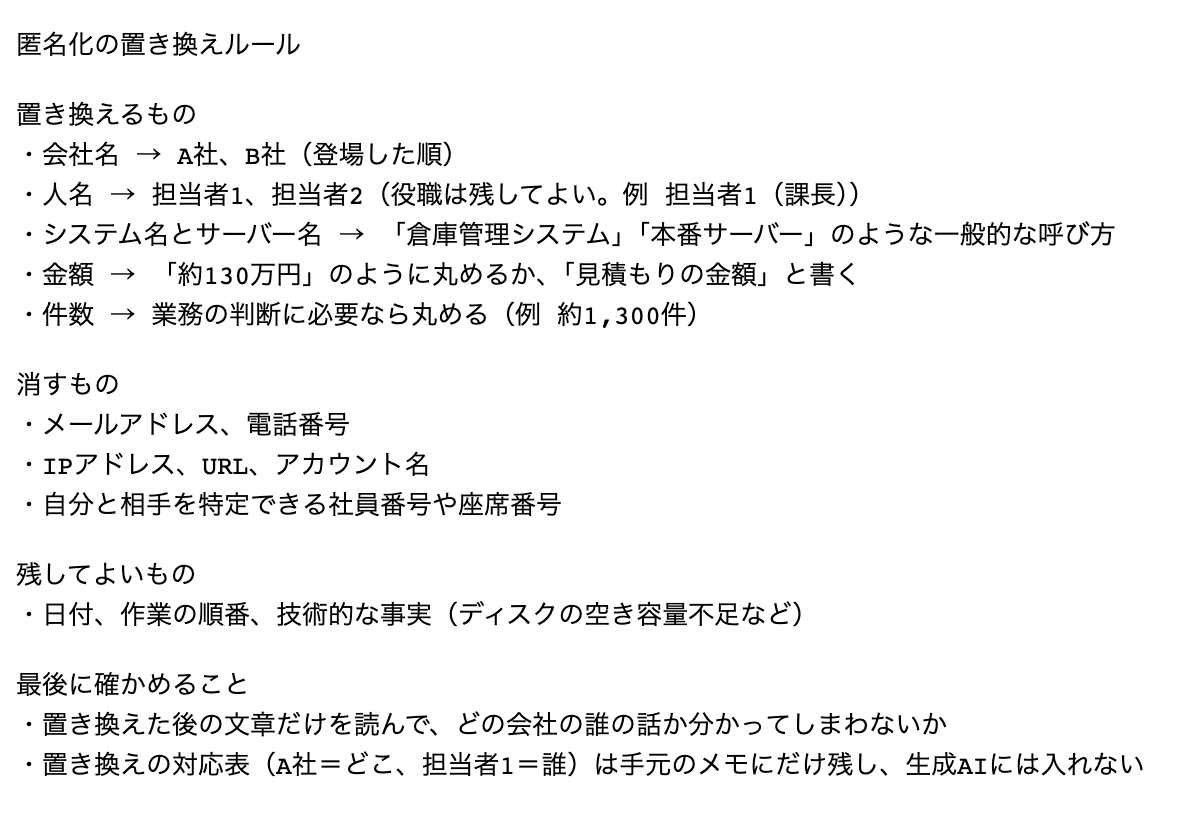
- 匿名化後のメモに、@と電話番号とIPアドレスが1つも残っていない
- 元の社名と人名が、A社や担当者1に置き換わっている
STEP 5 匿名化したメモで週報の下書きを作る [7min]
匿名化したメモだけをGeminiに渡し、上司へ送る週報の下書きを作らせます。
次のメモをもとに、上司へ送る週報の下書きを300字以内で作ってください。メモに書いていないことは足さないでください。

<ここに、自分で匿名化したメモを貼り付けます>- Geminiの左上にあるチャットを新規作成を押し、新しいチャットを開きます。
- 文面をコピーして貼り、STEP 4で匿名化したメモを貼って送ります。
- 返ってきた下書きに、メモにない内容が足されていないかを確かめます。
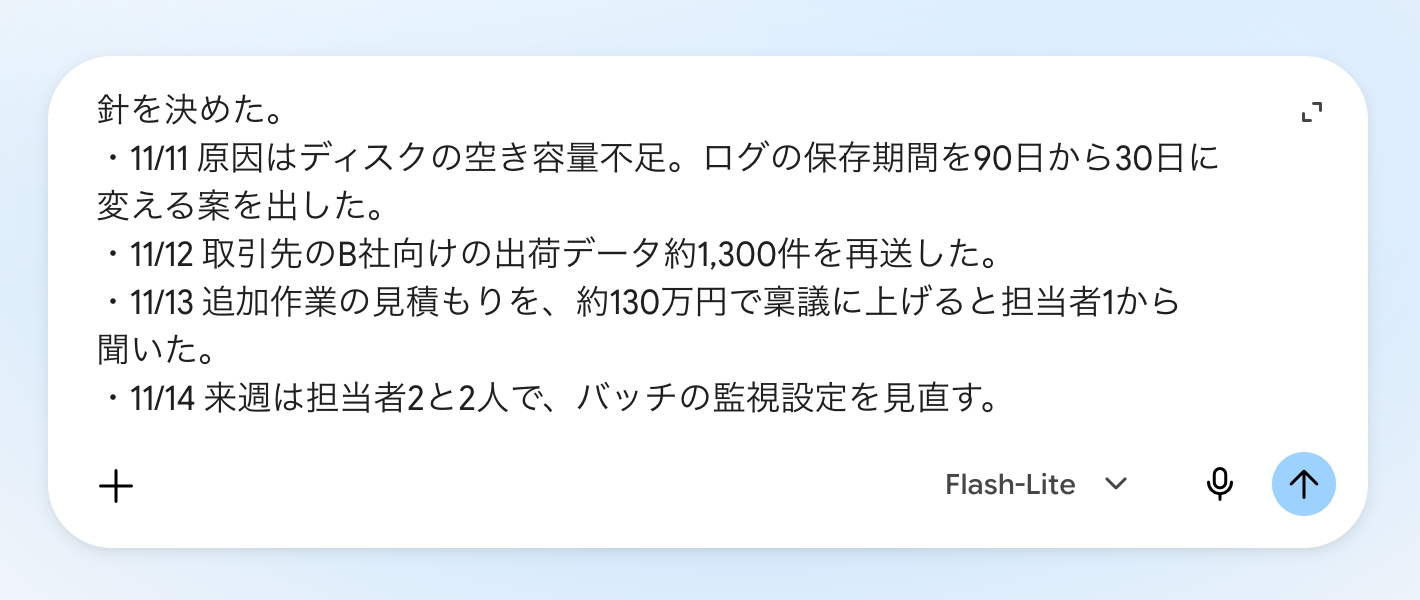
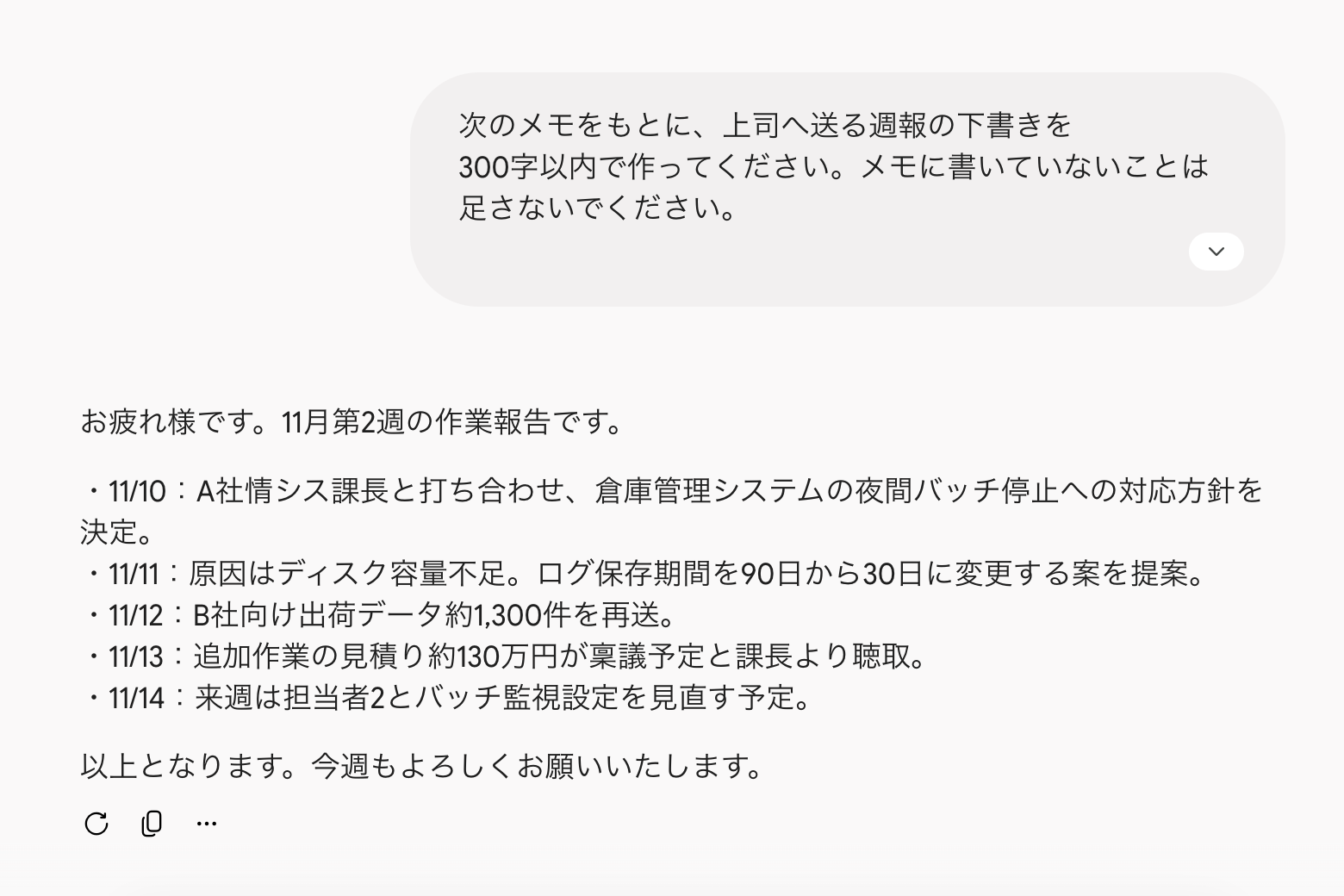
- 下書きに、メモにない作業や数字が入っていない
STEP 6 元の名前に戻し、見本と答え合わせする AIを開かない [5min]
Geminiの下書きを手元のメモ帳に写し、元の名前に戻してから使います。戻す作業をGeminiに頼むと、元の名前をAIに渡すことになります。
- Geminiの下書きをコピーし、メモ帳に貼ります。
- A社や担当者1を、手元の対応表を見ながら元の名前に戻します。
- 自分の匿名化後のメモを、
作業報告メモ_匿名化後の見本.txtと見比べます。
- 元の名前に戻す作業を、Geminiではなくメモ帳で行った
- 見本と比べて、消し忘れた連絡先がない
ここまでが必須です
STEP 1〜6が終わると、この演習の必須はすべて済みます。ここから先は発展で、時間が残った方と、研修のあとに続ける方が進めてください。
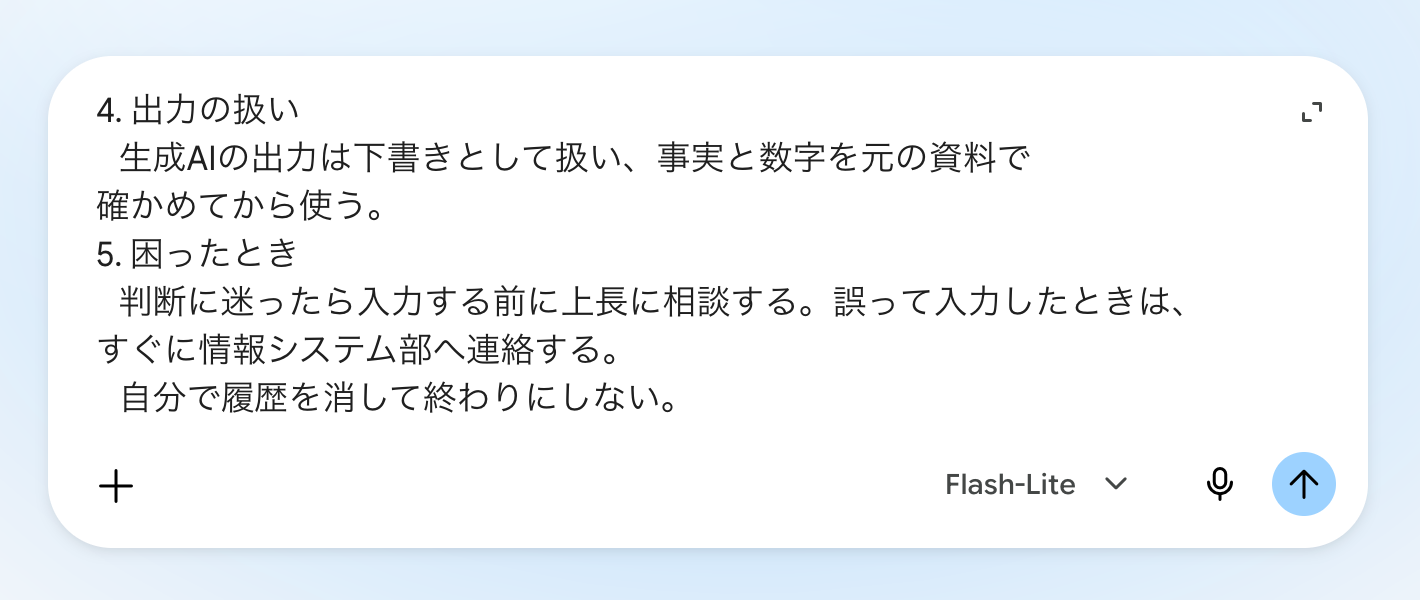
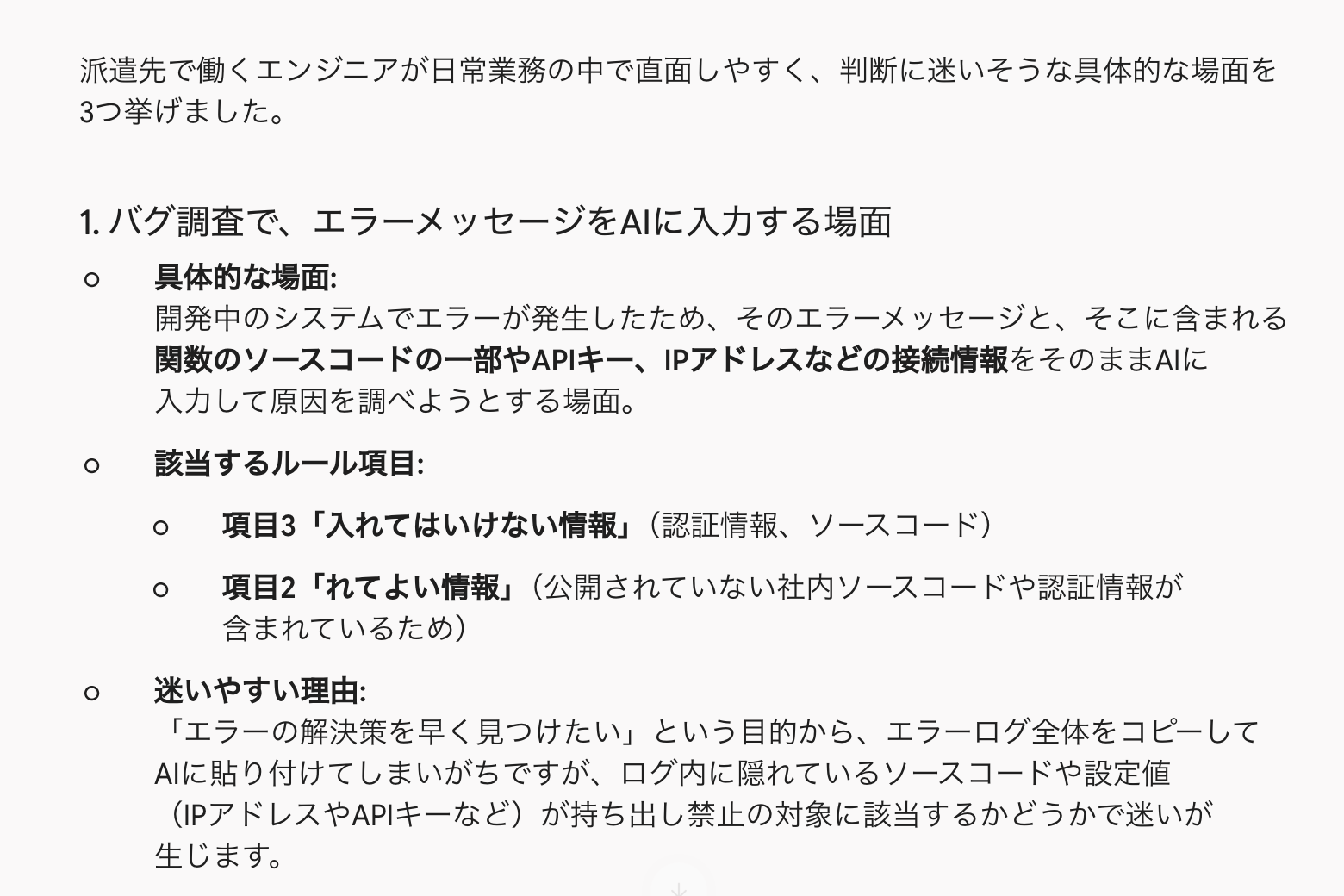
STEP 7 生成AI利用ルールで迷う場面を挙げさせる 発展
架空のA社の生成AI利用ルールをGeminiに渡し、派遣先で働くエンジニアが迷いそうな場面を挙げさせます。
次の生成AI利用ルールを読んで、派遣先で働くエンジニアが迷いそうな場面を3つ挙げてください。それぞれ、ルールのどの項目で判断するかも書いてください。

<ここに 生成AI利用ルールの例_A社_架空.txt の本文を貼り付けます>03_参考/生成AI利用ルールの例_A社_架空.txtを開き、本文をコピーします。- 新しいチャットで文面を貼り、ルールの本文を貼って送ります。
- 挙がった3つの場面が、ルールのどの項目で判断されているかを確かめます。
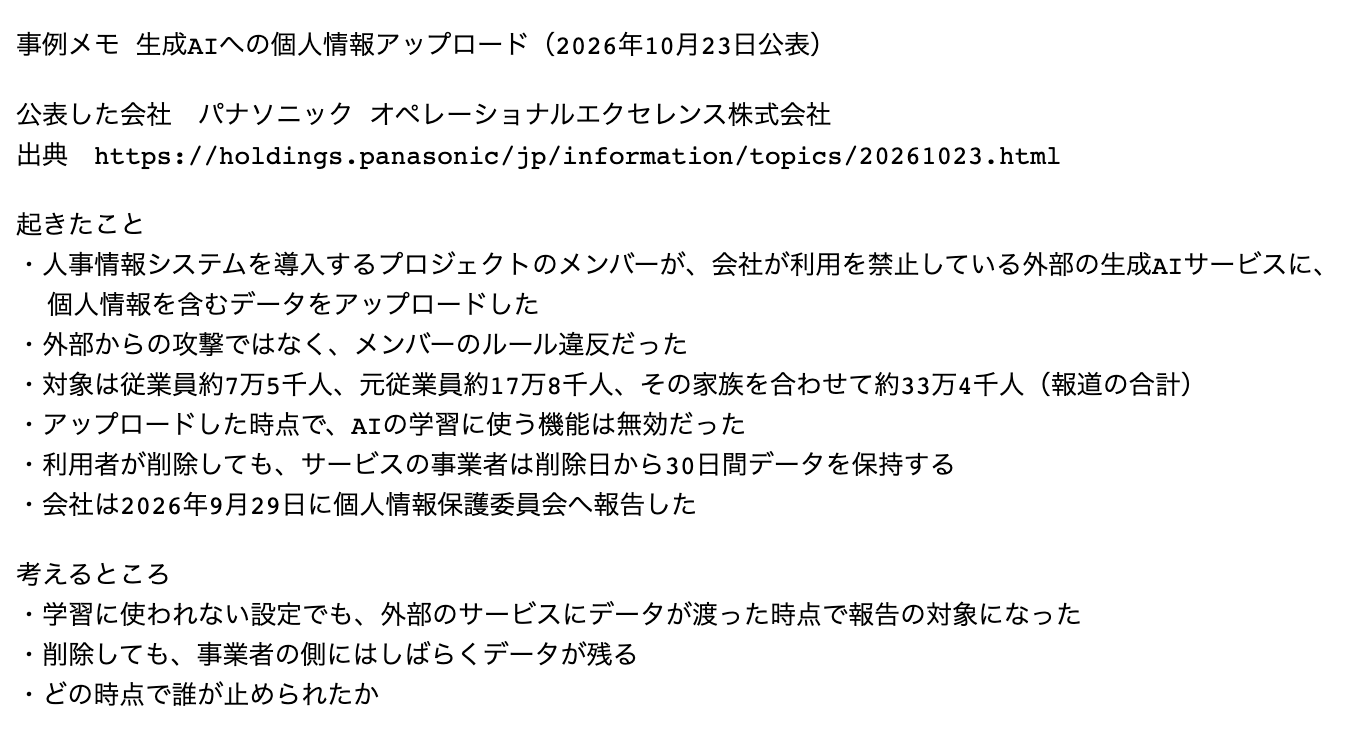
STEP 8 事例メモで止められた時点を考える AIを開かない 発展
実際に起きた、生成AIへの個人情報のアップロードの事例を読みます。こちらはAIを使わずに考えます。
03_参考/事例メモ_生成AIへの個人情報アップロード.txtを読みます。- どの時点で、誰が止められたかを3つ書き出します。
この演習とセキュリティの仕事
| 今日やったこと | セキュリティの現場での仕事 | 担う人 |
|---|---|---|
| 12件の情報を3段階に分けた | 社内の情報の格付けと、AIに入れてよい範囲を決めるルールづくり | セキュリティマネジメント、コンサルタント |
| メモを匿名化した | 個人情報を扱う業務で、渡す前に加工する手順を決めて点検する | 個人情報の管理担当、監査 |
| Geminiの答えを見比べた | AIの出力を、ルールと根拠に照らして人が確かめる仕組みを作る | AIを業務に入れる担当者、セキュリティエンジニア |
うまくいかないとき
Geminiが表の形で返してくれません
続けて「表の形で書き直してください」と送ってください。表が崩れて見えるときは、段階の名前だけを拾って見比べても構いません。
どこまで置き換えればよいか分かりません
置き換えた文だけを読んで、どこの会社の誰の話か分からなければ十分です。迷った項目は、置き換える側に入れてください。
よくある質問
Geminiの画面に、ログインを求める表示が出ます
ログインしなくても、入力欄に貼り付けた文面は送れます。「ログイン」のボタンは押さずに進めてください。Googleアカウントでログインしている方は、そのまま使って構いません。
Geminiの返事が、ガイドの写真と違います
Geminiの返事は、送るたびに少しずつ変わります。写真と同じ文になっているかではなく、STEPの「ここまでできたら」に書いた項目がそろっているかを見てください。
会社のパソコンでGeminiが開けません
常駐先や派遣元の設定で、生成AIのサイトが止められていることがあります。私物のパソコンかスマートフォンでGeminiを開くか、講師の画面を見ながら紙に答えを書いて進めてください。
配布フォルダのファイル名が、読めない文字になっています
WindowsとMacのZIPを取り違えています。展開したフォルダを消して、お使いのパソコンに合う方のZIPを教材サイトからダウンロードし直してください。
Excelが入っていません
配布のxlsxファイルは、GoogleスプレッドシートやNumbersでも開けます。紙に番号と答えを書いて進めても構いません。
書いたシートを講師に見てもらえますか
提出の仕組みはありません。自分のアカウントの守りのように自分だけのことなら、ZOOMのチャットで質問できます。職場の情報が入ったシートは、講師にも送らないでください。迷ったときは、派遣先の指揮命令者か上長に相談してください。